
主题
视频清晰度怎么设置?
一句话记住
视频清晰度可以在上传前统一设置,支持 720P、1080P 和 2K 三档;设置后,新上传的视频会按照当前清晰度处理。
一、清晰度选项
目前支持以下三种视频清晰度:
| 清晰度 | 适用场景 | 视频上传时长消耗 |
|---|---|---|
| 720P 高清画质 | 日常观看、普通课程和教程 | 1 倍 |
| 1080P 全高清画质 | 课程、软件操作、课件文字和产品演示 | 2 倍 |
| 2K 超清画质 | 需要展示更多画面细节的内容 | 4 倍 |
清晰度越高,视频画面越清楚,文件处理时间和上传时长消耗也会相应增加。建议根据视频内容和观看设备选择合适的清晰度。
二、设置默认视频清晰度
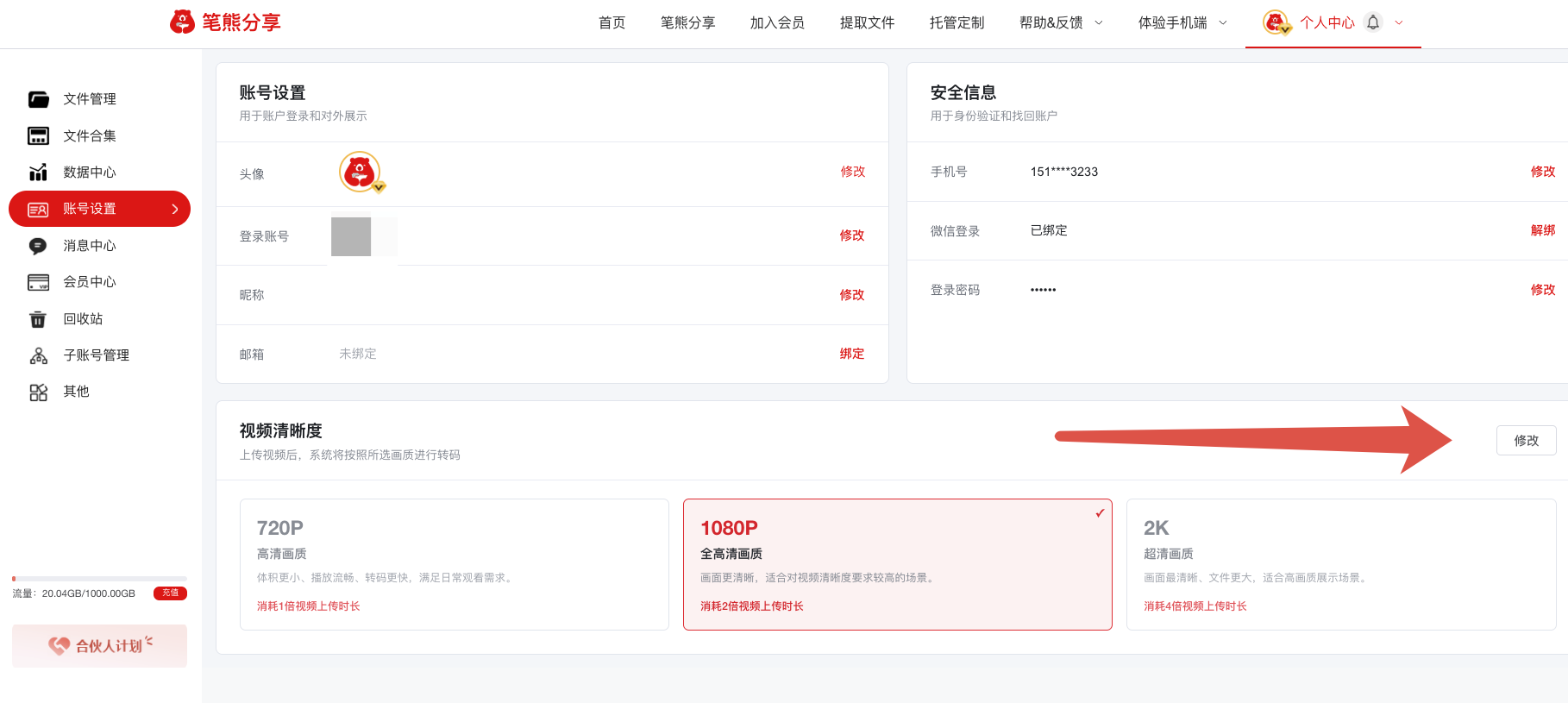
电脑端
- 登录笔熊分享,进入「个人中心」。
- 点击左侧「账户设置」。
- 找到「视频清晰度」,点击「修改」。
- 选择 720P、1080P 或 2K,确认保存。
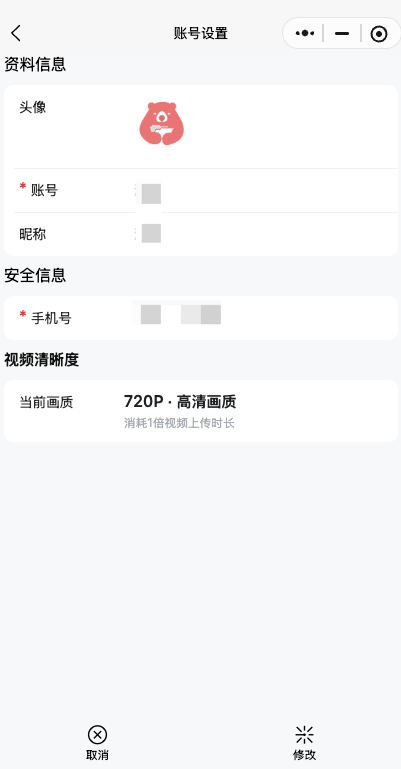
手机端
打开笔熊分享小程序,进入「个人中心」或「账户设置」,找到「视频清晰度」后选择并保存。
三、上传前确认清晰度
进入「文件管理」的视频上传页面后,上传区域会显示当前默认转码清晰度。
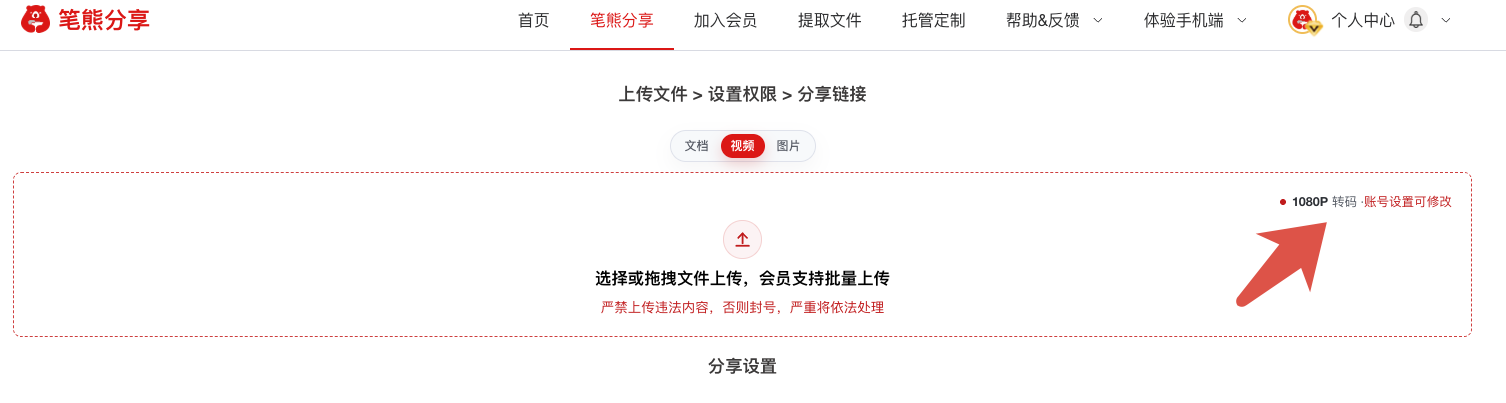
上传前确认清晰度,可以避免视频处理完成后才发现设置不符合预期。
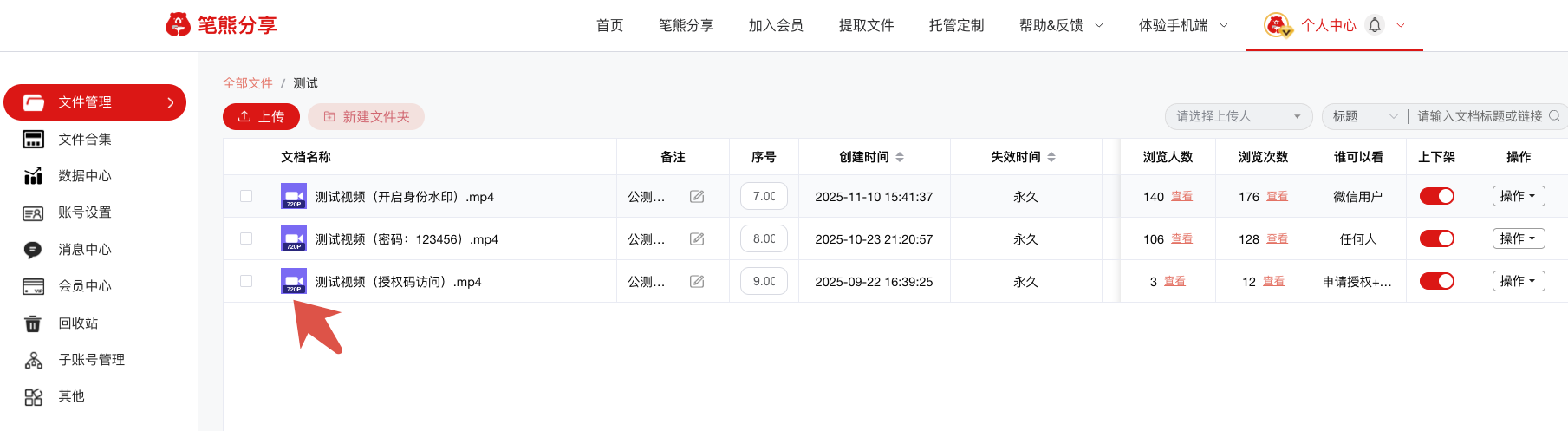
四、在文件管理中查看清晰度
视频处理完成后,在「文件管理」的视频封面上可以看到对应的清晰度标识,例如 720P、1080P 或 2K。
五、注意事项
- 清晰度设置只对之后上传的视频生效。
- 已经上传完成的视频不会因为修改默认清晰度而重新处理。
- 需要展示课件文字、软件操作或画面细节时,建议选择 1080P;日常观看选择 720P 即可;对画面细节要求较高时再选择 2K。