
主题
笔熊分享授权有效期设置教程
一句话总结
同一份资料,也可以给不同学员设置不同访问时长;到期自动失效,后期还能随时调整。
视频教程
文字教程
1. 适用场景
在日常教学和内容管理中,很多老师都会遇到类似问题:
- 同一份课程资料,不同学员学习进度不同
- 有的学员只需要短期访问
- 有的学员需要更长时间
- 如果统一设置权限,管理不够灵活
- 如果每次手动调整,效率又太低
笔熊分享支持按学员灵活设置访问时长,可以让同一份资料针对不同用户设置不同授权期限。
2. 功能亮点
| 功能 | 说明 |
|---|---|
| 灵活设置 | 同一份资料可以针对不同学员设置不同访问时长 |
| 自动到期 | 学员访问权限到期后自动失效,无需老师手动干预 |
| 管理便捷 | 所有权限集中管理,后期可随时查看和调整 |
| 访客备注 | 可以给学员或访客设置昵称备注,方便快速识别 |
举个例子:
- 学员 A 只需要访问 1 个月,可以单独设置为 1 个月
- 学员 B 需要更长时间,可以设置为 2 个月
- 同一份资料,不同学员的访问权限互不影响
- 还可以给学员设置备注,例如“VIP 学员 A”“试听学员 B”
3. 操作步骤
笔熊分享的授权有效期需要在授权组中设置。
整体流程如下:
设置授权组有效期 → 将授权组应用到文档
4. 设置授权组有效期
授权组有效期常见有 3 个使用场景:
- 设置授权组默认有效期
- 修改已授权用户的有效期
- 新增授权用户时设置有效期
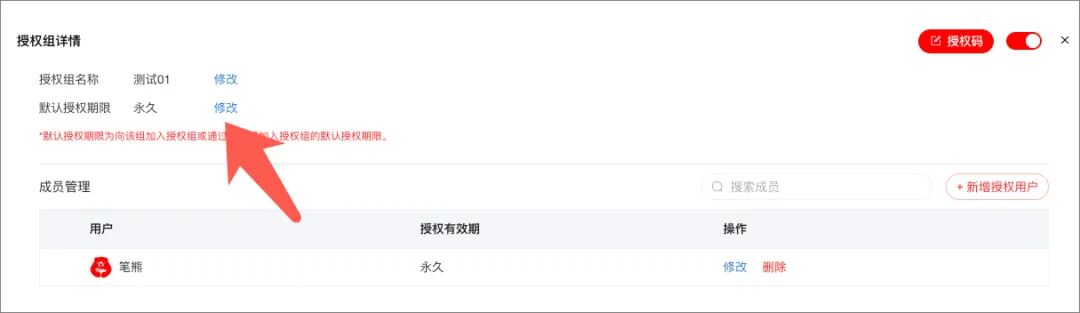
① 设置授权组默认有效期
在授权组编辑界面,找到默认授权期限,点击修改,可以设置具体的授权天数。
所有通过同意并加入授权组或者使用授权码加入授权组的用户,都会默认按照这个有效期进行授权。
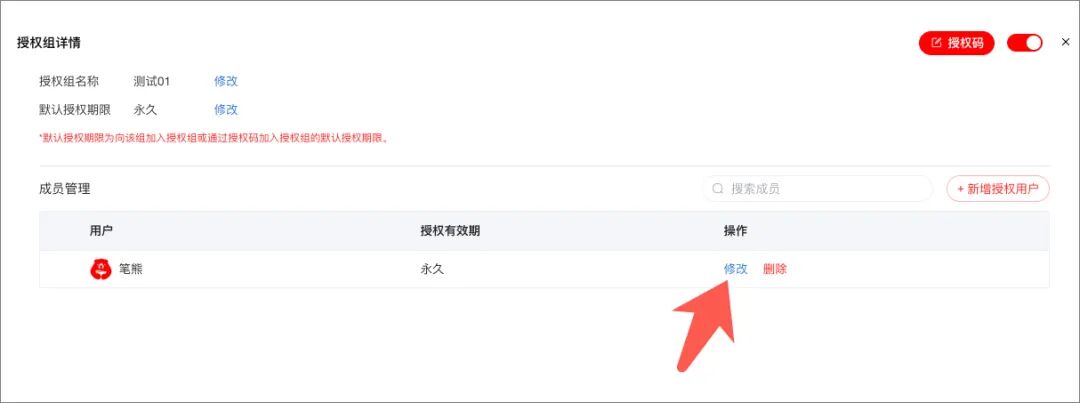
② 修改已授权用户的有效期
如果某个用户已经加入授权组,后期需要单独调整他的授权期限,可以进入成员管理。
找到对应用户后,点击修改,即可设置该用户对应的授权期限。
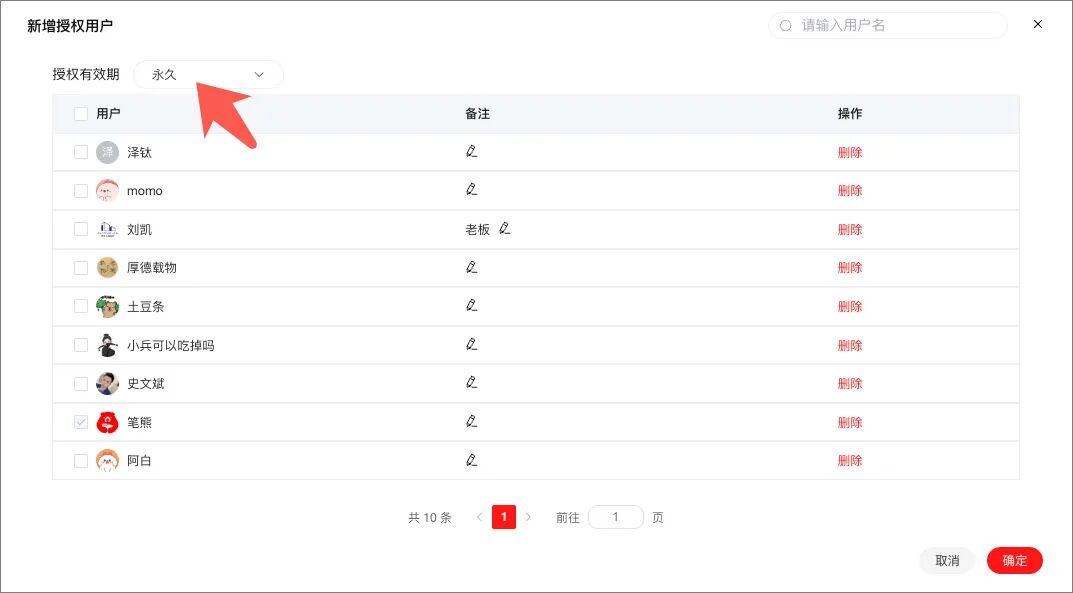
③ 新增授权用户时设置有效期
手动新增授权用户时,也可以批量设置本次新增用户的授权期限。
这种方式适合线下成交、人工发放权限,或者需要一次性给多个用户开通访问权限的场景。
5. 将授权组应用到文档
设置好带有授权期限的授权组后,还需要把这个授权组应用到具体文档中。
操作方式:
- 进入文档分享设置页面
- 勾选申请授权
- 点击授权管理
- 勾选刚才设置好的授权组
- 保存设置并生成分享链接
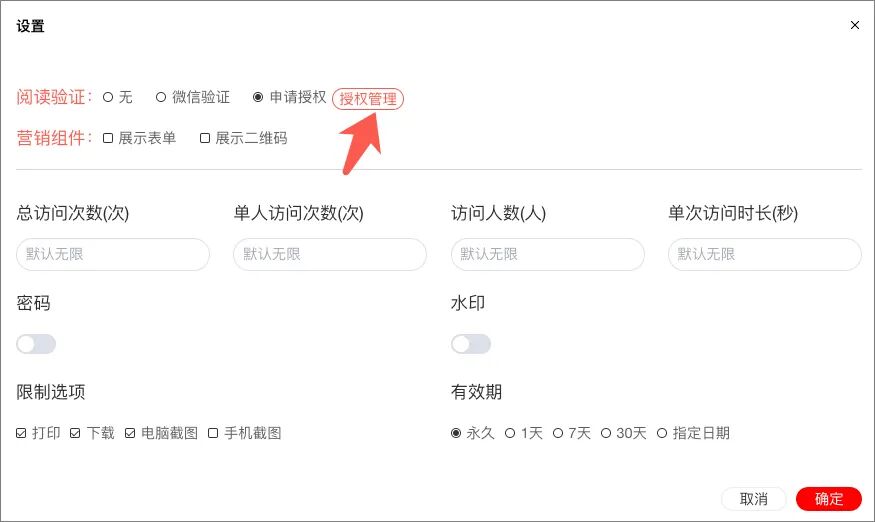
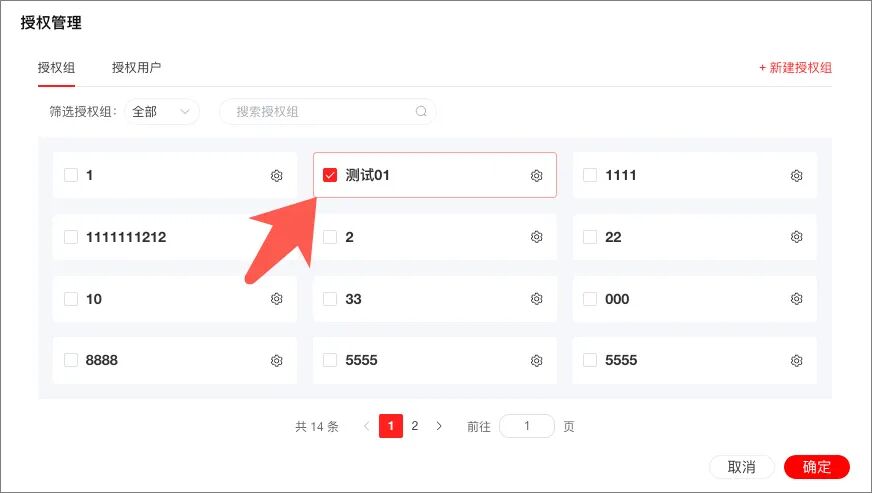
这样,无论用户是通过授权码访问、申请访问,还是管理员手动添加授权访问,都可以控制用户的授权期限。
6. 推荐使用场景
这个功能适合:
- 分批次教学的课程内容管理
- VIP 学员和普通学员的差异化权限设置
- 课程资料更新后,让不同学员按需获取最新内容
- 线下成交后,给不同客户设置不同访问时长
- 资料试读、限时活动、短期训练营等场景
使用建议
建议根据课程周期、资料价值和学员学习节奏合理设置访问时长。
这样既能保证学员有足够时间学习,也能避免资料长期外流,减少后期维权和管理成本。