
主题
专题页怎么新建和管理?
一句话记住
专题页用于把多个文档或视频按章节整理成一个页面,方便统一分享、统一管理。
专题页更适合用来整理一组内容,例如:
- 产品资料中心
- 课程学习专区
- 培训资料合集
- 项目交付资料
- 企业资料库
预览示例:https://pdfjm.cc/viewer/featIndex?t=NQ==
使用专题页时,可以简单理解为:
text
专题页
├─ 专题页设置
└─ 章节与文件管理
也就是说,专题页设置负责整个页面的基础信息和访问规则;章节与文件管理负责整理页面里的具体内容。
视频版教程
下面两个视频分别介绍专题页的用途和具体操作流程,适合先快速了解整体效果,再跟着教程完成新建与管理。
专题页介绍视频
专题页操作教程视频
文字版教程
下面是专题页新建、设置、内容管理和后续维护的文字版步骤。
1. 新建专题页
登录笔熊分享 PC 端。
点击右上角头像,在下拉菜单中选择【专题页】。
进入专题页管理页面后,点击【新建专题页】。
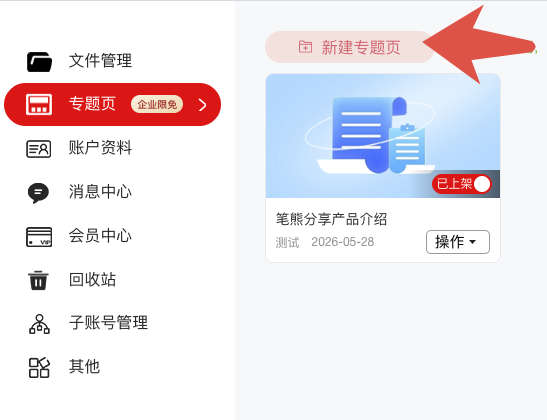
专题页创建分为两个部分:
- 专题页设置
- 章节与文件管理
2. 专题页设置
专题页设置用于配置整个专题页的基础信息和访问规则。
| 设置项 | 是否必填 | 说明 |
|---|---|---|
| 专题名称 | 必填 | 专题页名称,会显示在专题页列表和专题页顶部 |
| 模板选择 | 必填 | 专题页展示样式,当前提供默认模板 |
| 分享设置 | 必填 | 设置整个专题页的访问规则 |
| 专题标语 | 非必填 | 显示在专题页顶部,用于展示专题主题 |
| 专题简介 | 非必填 | 显示在专题页顶部,用于介绍专题页内容 |
| 头部背景图 | 必填 | 专题页顶部展示图片 |
分享设置
分享设置用于控制整个专题页的访问规则。
专题页内的文件默认继承专题页权限。
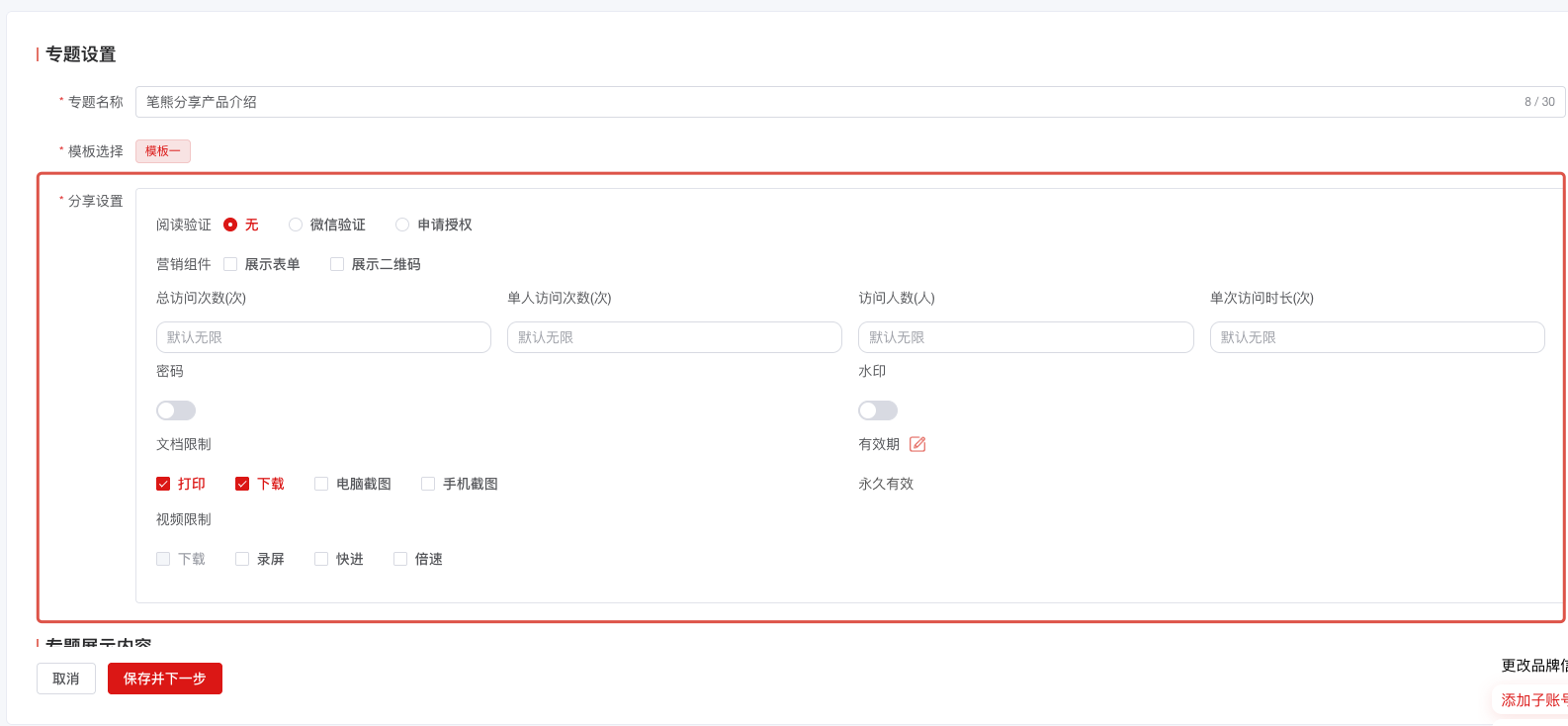
支持:
- 验证方式设置
- 访问人数设置
- 访问次数设置
- 访问时长设置
- 限制下载
- 限制截图
- 限制录屏
- 有效期设置
- 密码设置
- 水印设置
说明
如果文件不需要单独设置权限,直接跟随专题页权限即可,管理会更简单。
头部背景图
头部背景图会显示在专题页顶部。
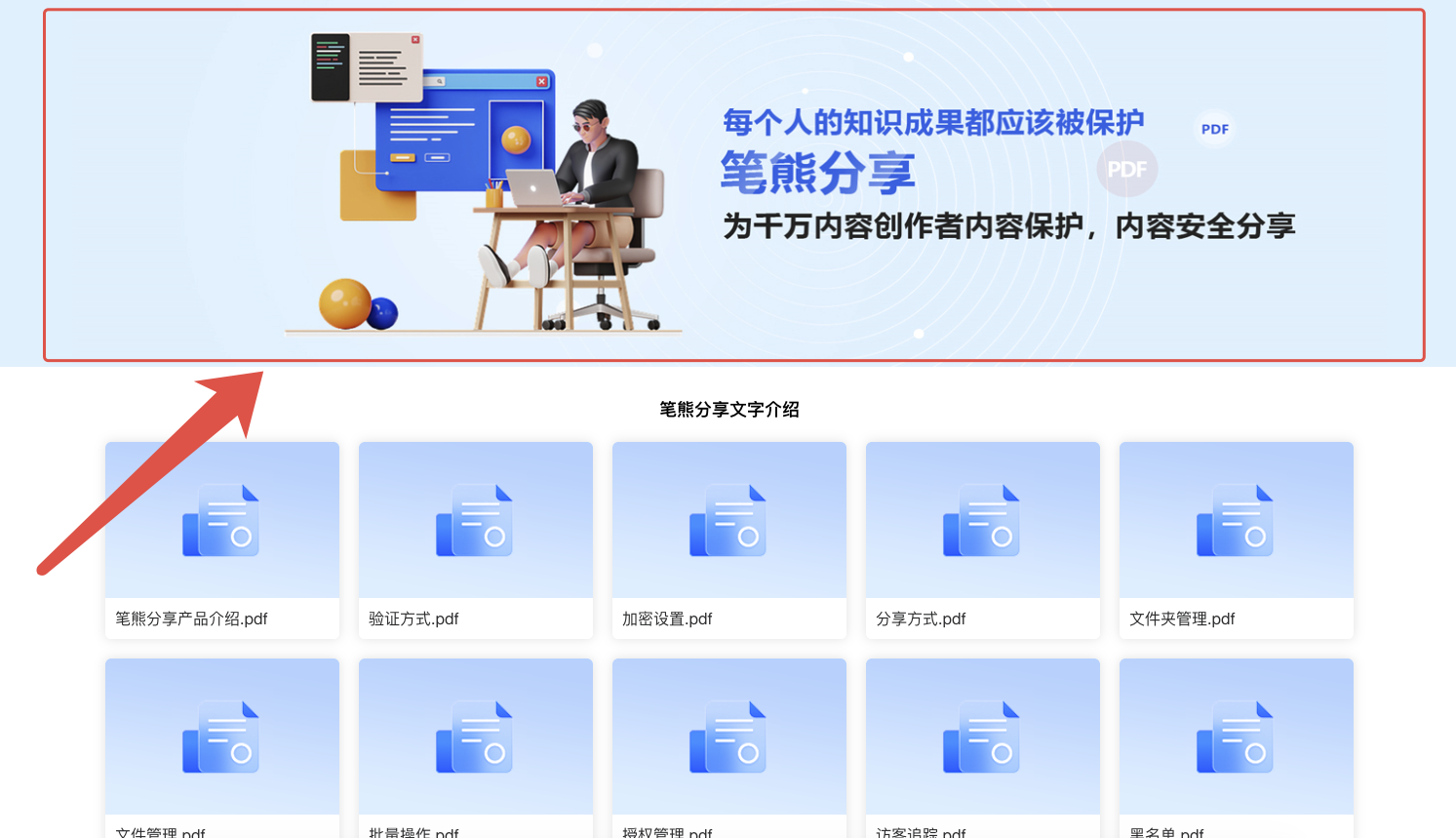
推荐尺寸:
| 端 | 推荐尺寸 |
|---|---|
| PC 端 | 1920 × 400 |
| 手机端 | 750 × 330 |
完成专题页设置后,点击【保存并下一步】进入章节设置。
3. 章节与文件管理
专题页内容通过章节进行分类管理。
例如:
text
产品资料
├─ 产品介绍.pdf
├─ 产品功能.pdf
└─ 产品报价.pdf

培训资料
├─ 培训课件.pdf
└─ 培训视频.mp4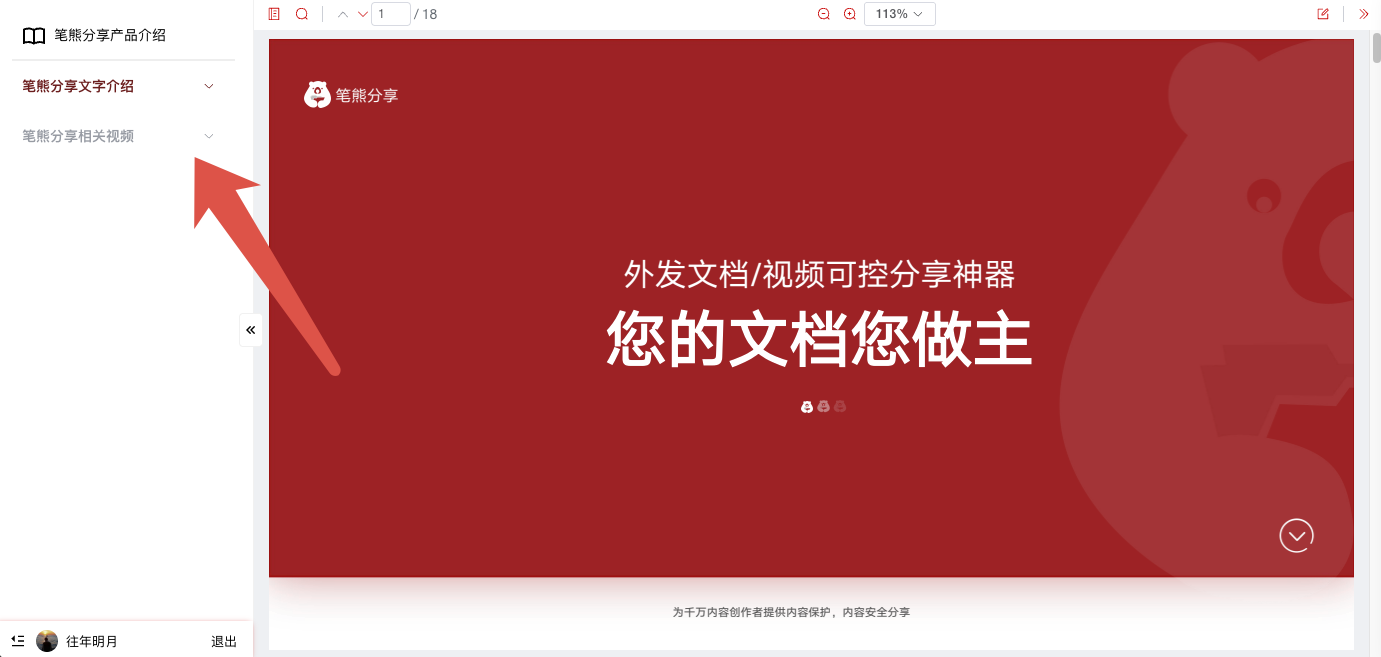
新增章节
点击【添加章节】创建新的内容分类。
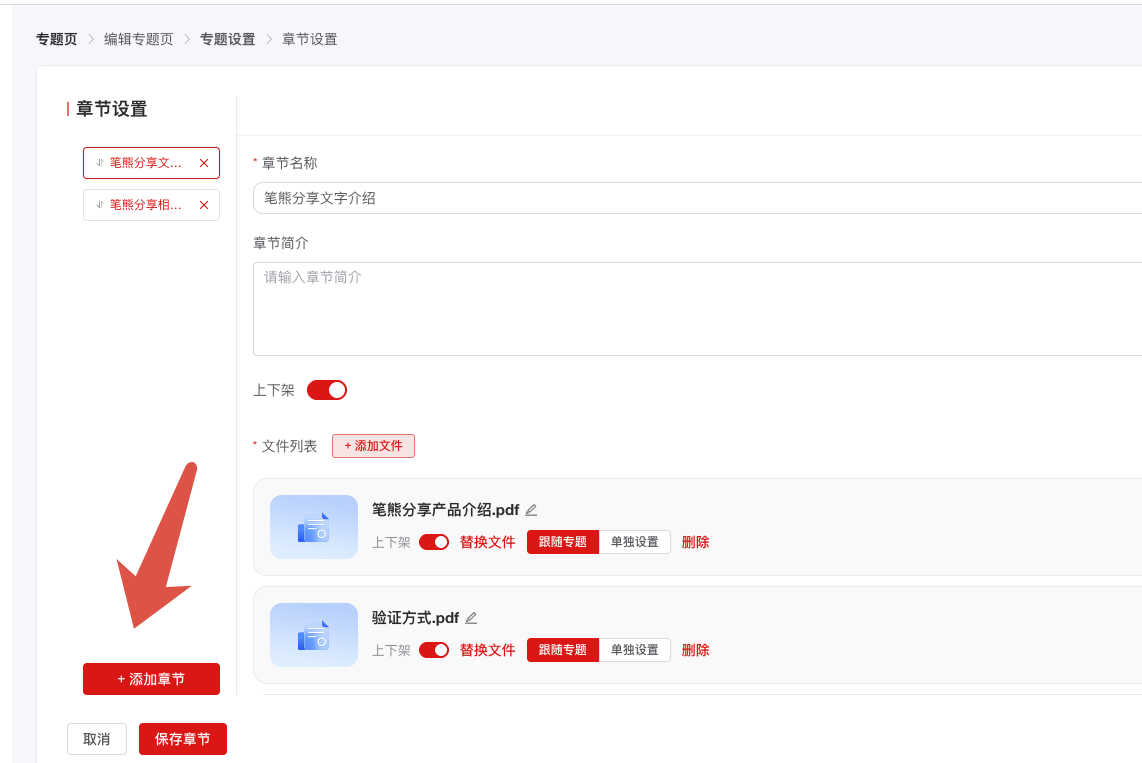
支持设置:
- 章节名称
- 章节简介
- 上下架状态
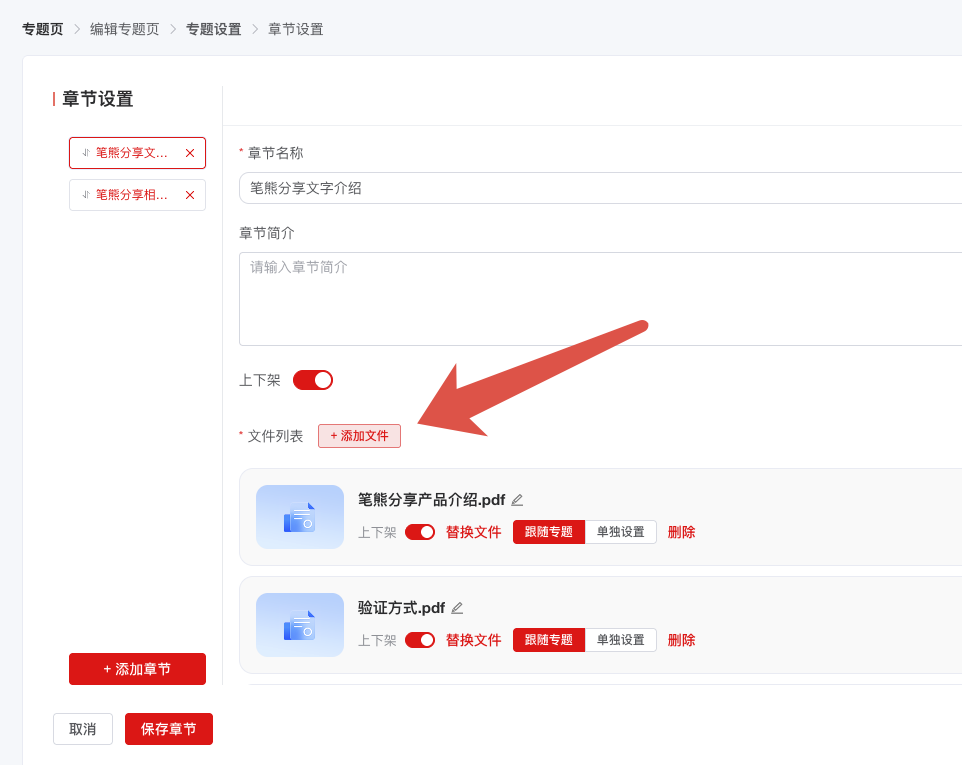
添加文件
点击【添加文件】。
选择需要展示的文档或视频即可。
文件管理
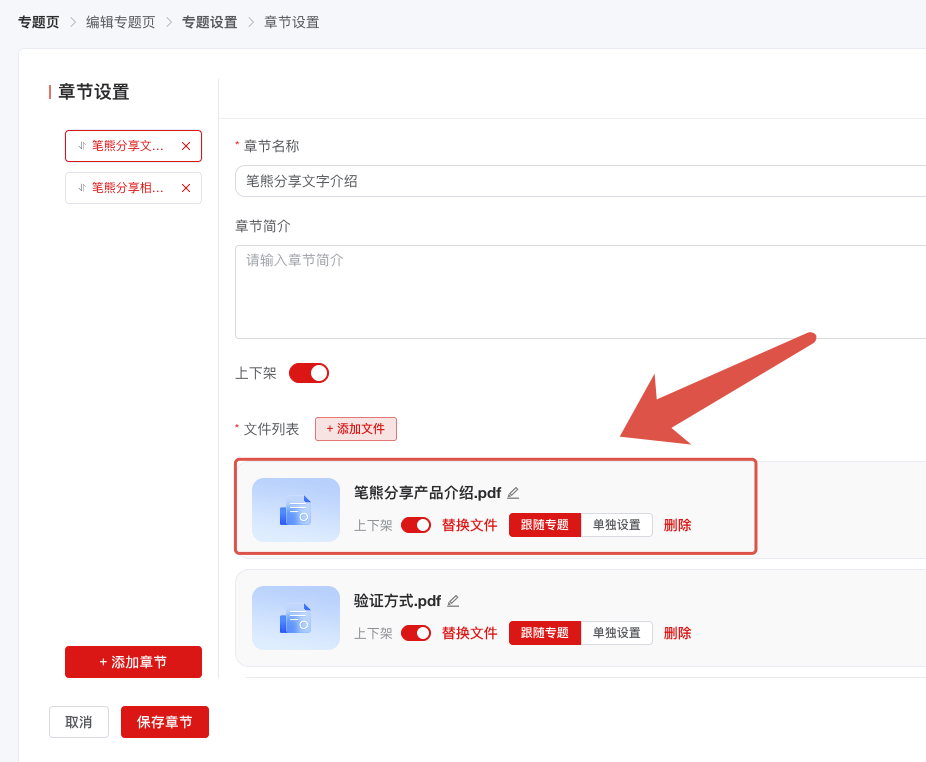
已添加文件支持:
| 功能 | 说明 |
|---|---|
| 替换文件 | 替换当前文件内容 |
| 跟随专题 | 文件使用专题页统一权限 |
| 单独设置 | 为单个文件单独设置权限 |
| 上下架 | 控制文件是否展示 |
| 删除 | 从专题页中移除文件 |
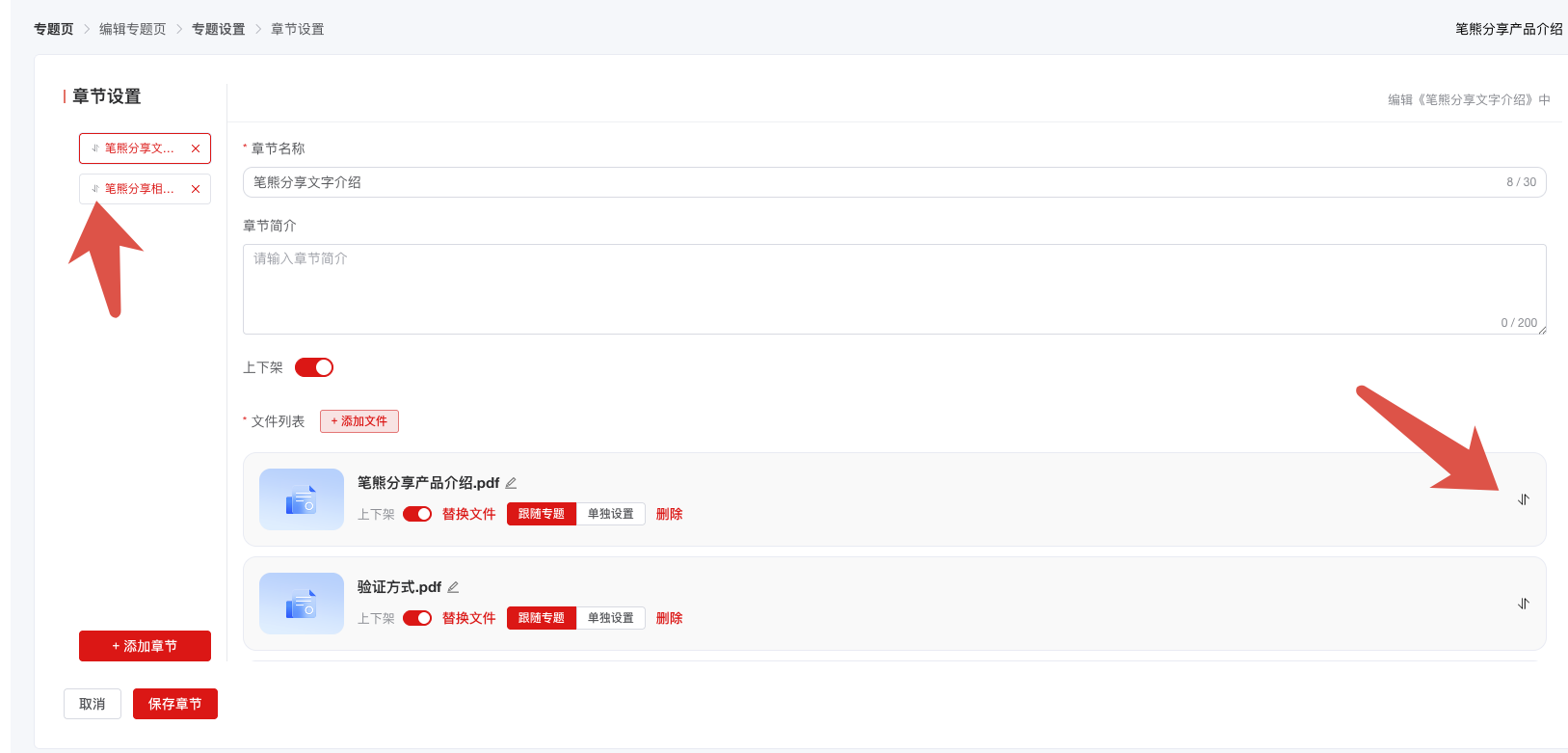
调整顺序
支持拖拽调整:
- 章节顺序
- 文件顺序
4. 专题页管理
进入专题页列表。
点击专题页右下角【操作】按钮,可以管理已经创建好的专题页。
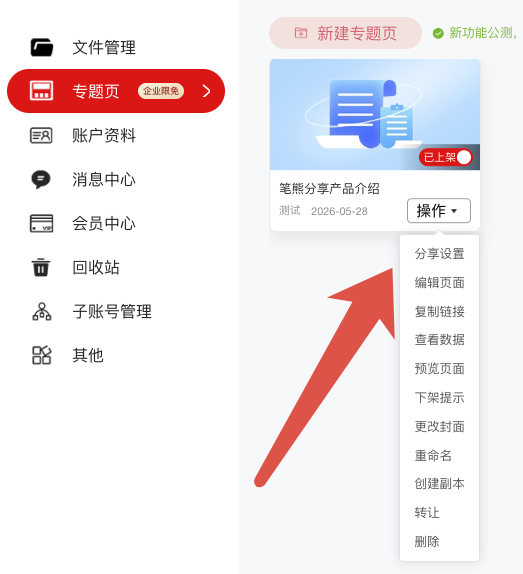
| 功能 | 说明 |
|---|---|
| 分享设置 | 修改专题页访问规则 |
| 编辑页面 | 修改专题页内容 |
| 复制链接 | 获取专题页访问链接 |
| 查看数据 | 查看专题页访问数据 |
| 预览页面 | 预览专题页效果 |
| 下架提示 | 设置专题页下架提示内容 |
| 更改封面 | 修改专题页封面图 |
| 重命名 | 修改专题页名称 |
| 创建副本 | 快速复制一个专题页 |
| 转让 | 转让给其他账号 |
| 删除 | 删除专题页 |
注意
分享设置、查看数据、创建副本、删除等功能属于“专题页管理”,如果只是调某个文件,进入【编辑页面】即可。
5. 常见问题
专题页支持添加哪些内容?
目前支持添加文档和视频内容。
专题页内的文件权限怎么生效?
默认情况下,专题页内的文件会继承专题页的访问权限。
如果某个文件需要使用不同的访问规则,可点击文件后的【单独设置】进行配置。
修改专题页后需要重新分享链接吗?
不需要。
修改专题页名称、封面、章节、文件等内容后,原专题页链接仍可正常访问,无需重新分享。
专题页可以下架吗?
可以。
在专题页列表中点击【操作】-【下架提示】,可设置专题页下架后的提示内容。
专题页下架后,用户将无法继续访问该专题页。
删除专题页后,专题页内的内容会一起删除吗?
会。
删除专题页后,专题页及专题页内的全部内容将一并删除,且无法恢复,请谨慎操作。
专题页支持手机访问吗?
支持。
专题页同时支持电脑端和移动端访问,并会根据不同设备自动适配展示效果。