主题
虚拟资料防盗+自动发货完整教程
视频版教程
文字版教程
虚拟资料的生意现在非常火爆,但有两个问题令作者叫苦不迭:资料被转卖和无法自动发货。
其实这个问题很好解决。只需要用到两个软件即可:笔熊分享和阿奇索。
- 笔熊分享可以限制用户转发、下载、打印、截图、录屏、有效期、打开次数等。
- 阿奇索可以实现虚拟商品自动发货。
用笔熊分享+阿奇索就可以实现虚拟防盗+自动发货。
操作步骤:分三大步
创建自动授权组并生成授权码 → 将文档加密并绑定自动授权组 → 授权码和加密链接添加到阿奇索自动发货工具
第一步:创建授权组并生成授权码
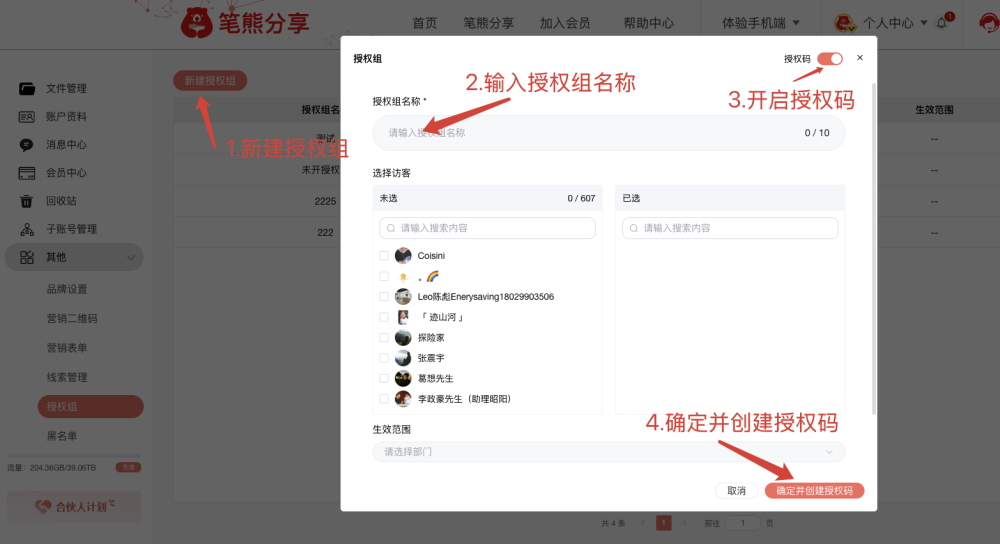
- 打开笔熊分享官网 → 进入个人中心 → 其他 → 授权组 → 新建授权组
- 输入授权组名称 → 开启授权码 → 点击确定并创建授权码
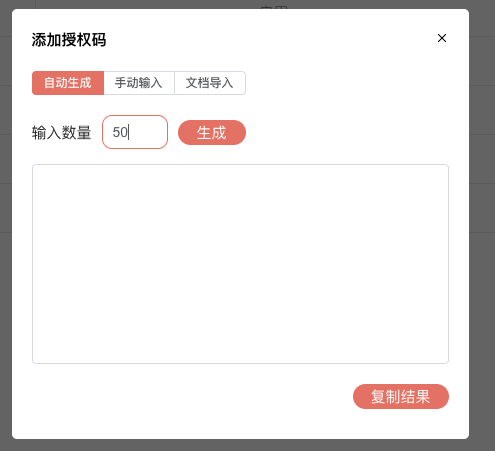
- 会弹出添加授权码页面,输入需要创建的授权码数量,即可生成授权码(也可以手动输入或者文档批量导入)
- 保存这个码,后期需要自动授权的用户发给他一个授权码即可(一个码用一次之后就回锁定该用户身份,第二个人无法使用)
后期管理:
- 如果需要修改自动授权组,在自动授权组列表点修改即可
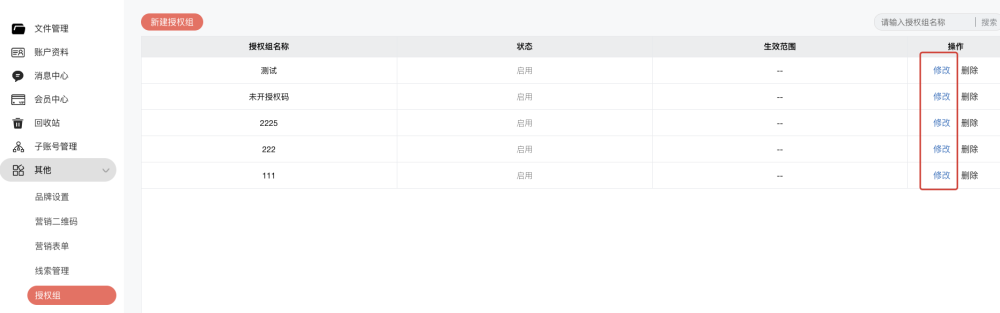
- 如果需要新增授权码,点击修改后,点击自动授权码
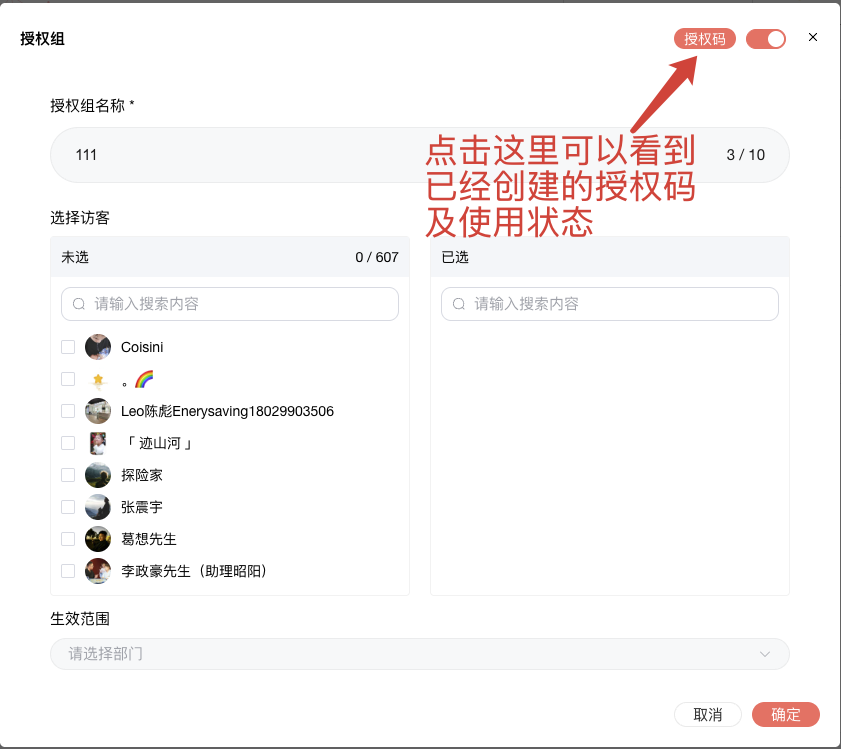
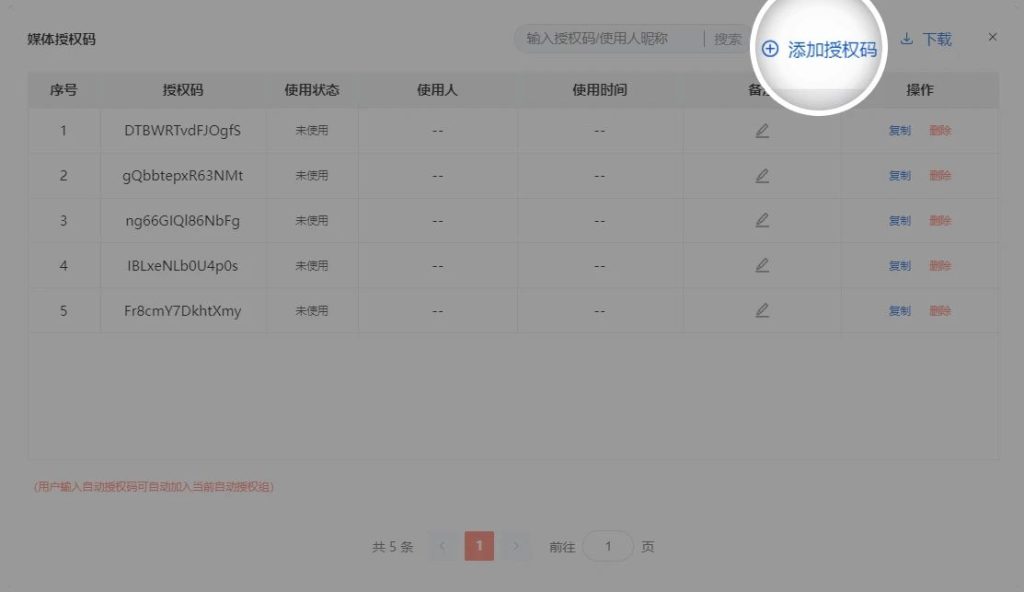
- 弹出的窗口点添加授权码就可以,这里你也可以看到授权码的具体使用情况
第二步:将文档加密并绑定授权组
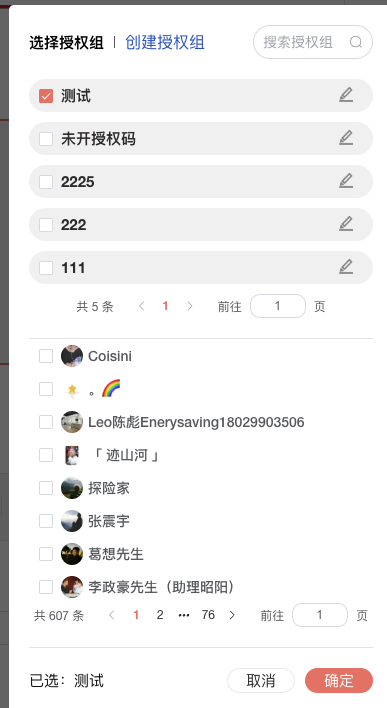
加密文档时选择申请授权,授权管理里面勾选刚才创建的授权组。 
 其他加密选项可以根据自动需求设置,可以设置的选项有:
- 打开次数
- 人数
- 有效期
- 密码
- 限制打印、下载、截图、录屏等
设置完点"立即分享"就会生成加密链接。
第三步:将授权组和加密链接添加到阿奇索自动发货工具
- 打开自动发货工阿奇索,创建卡种为文本形式
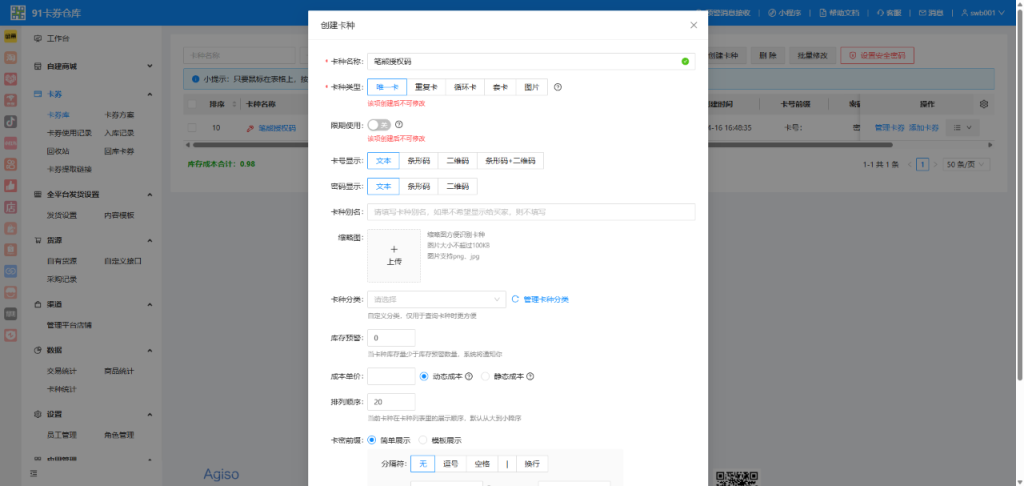
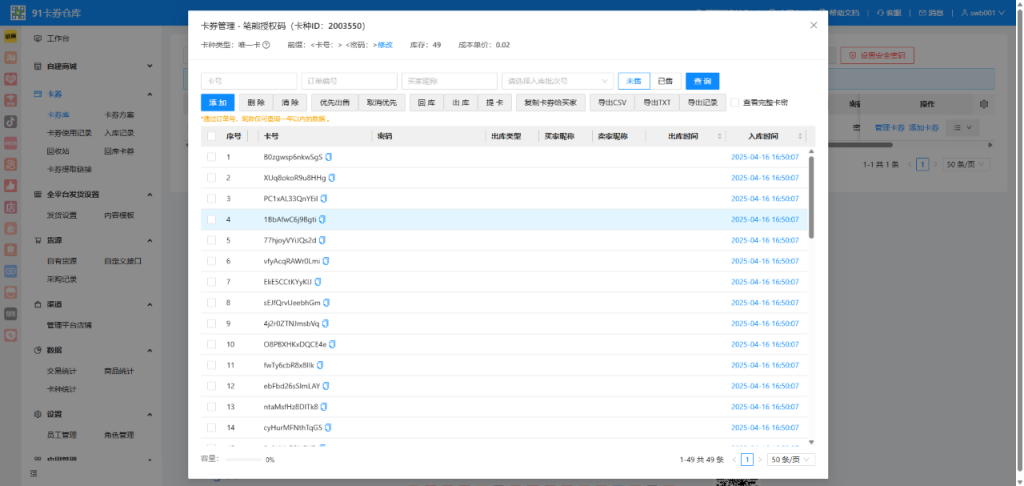
- 然后将笔熊分享生成的卡密添加到刚才创建的卡种内
- 回到发货设置,内置方式选择单卡种,卡种选择刚才设置好的卡种
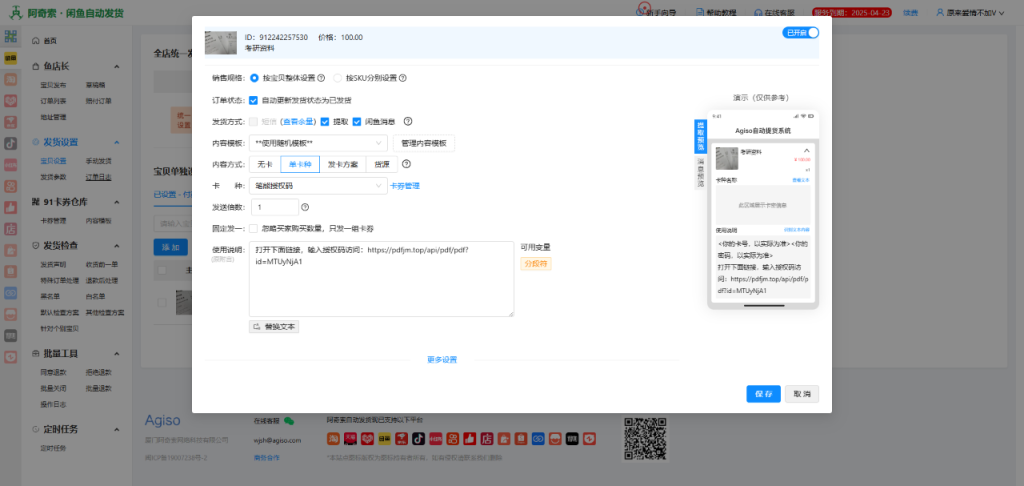
- 在使用说明里面填写好使用和范文链接后保存
这样,用户每下一单,系统就会自动给下单用户发一个链接和授权码过去。 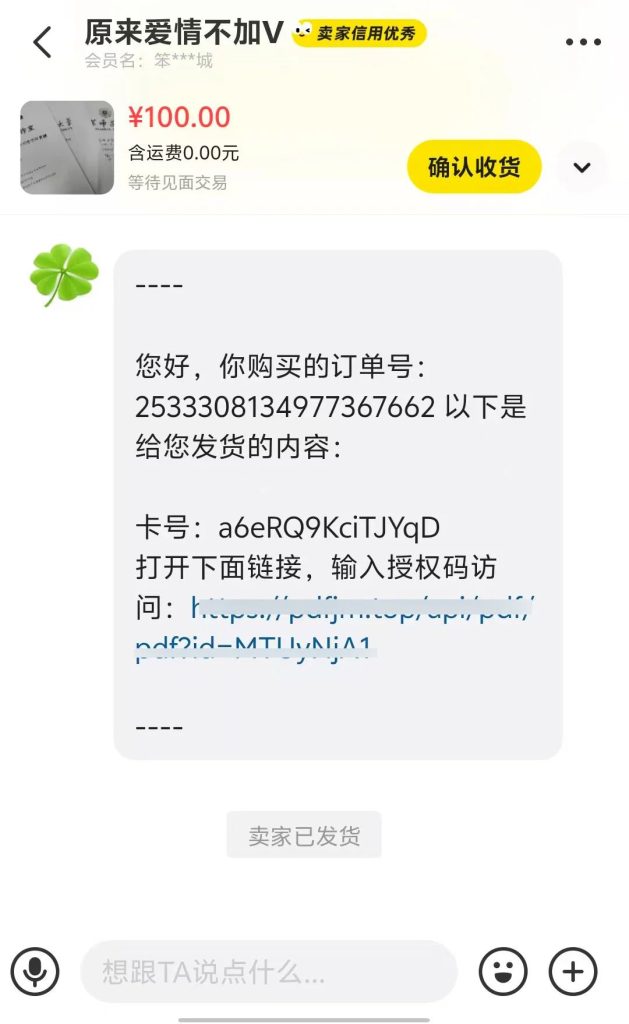
小红书自动发货配置(平台调整后)
> ⚠️ 注意:因小红书平台调整,自动发货需额外完成以下 4 步设置。
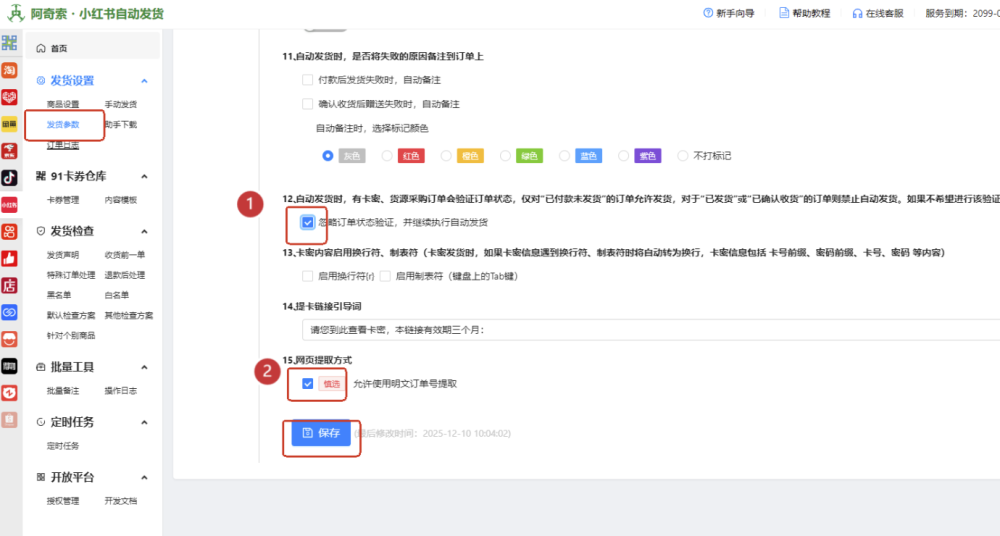
步骤一|切换发货参数
- 进入「发货参数」→「基本设置」
- 勾选
- 第 12 项 “忽略订单状态验证,并继续执行自动发货”
- 第 15 项 “允许使用明文订单号提取”
- 保存
步骤二|复制店铺提取链接
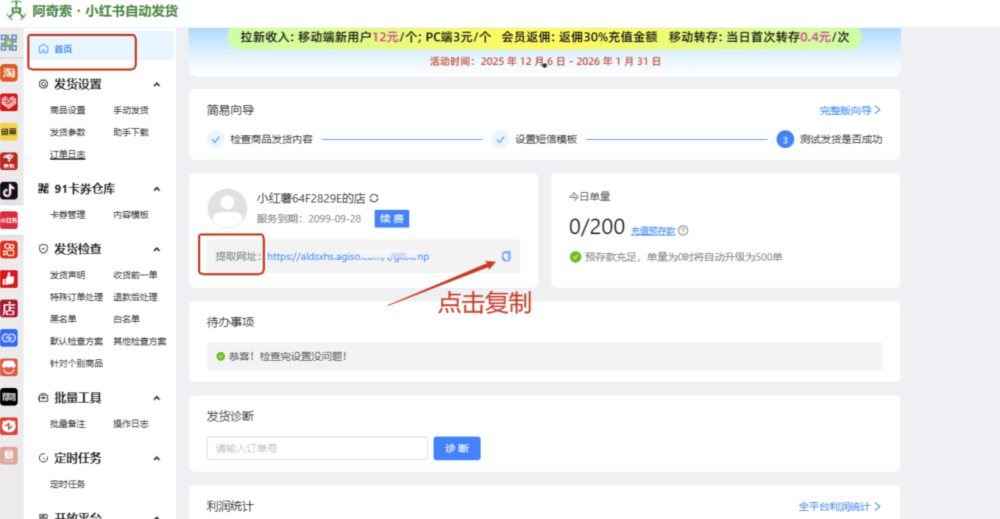
- 回到「自动发货首页」
- 点击「提取网址」→ 复制链接
步骤三|千帆后台绑定
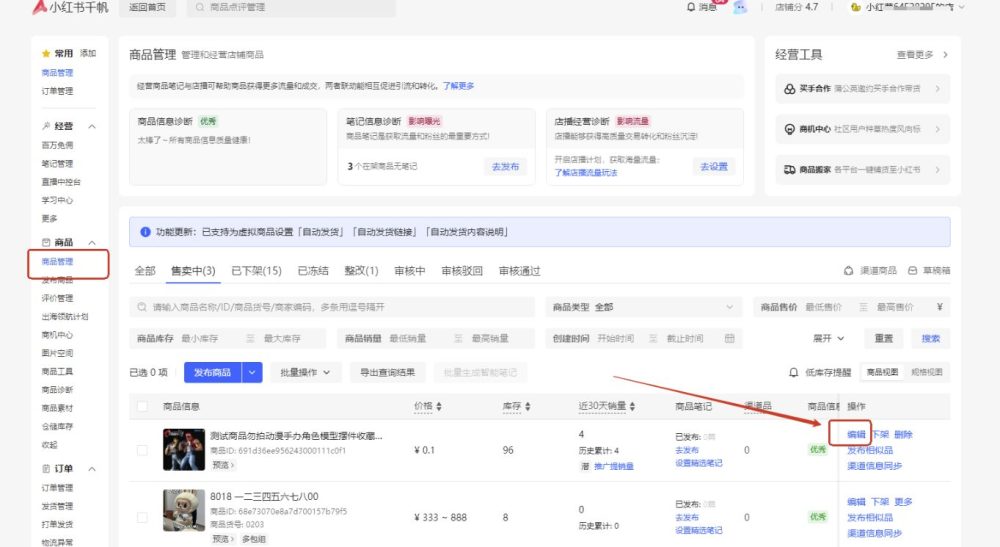
- 登录 小红书千帆后台
- 商品管理 → 找到对应商品 → 编辑
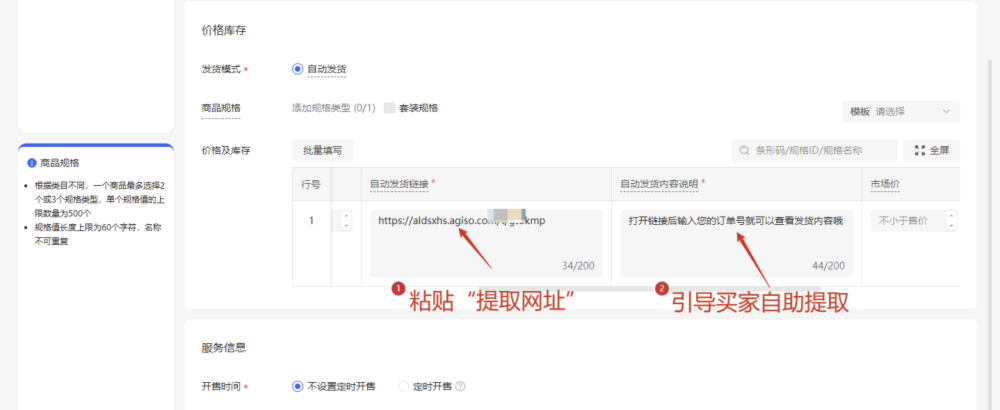
- 价格及库存 →
- 自动发货链接:粘贴步骤二复制的提取网址
- 自动发货内容说明:填写引导文案(如“请复制下方链接到浏览器,输入订单号自助提取”)
- 保存
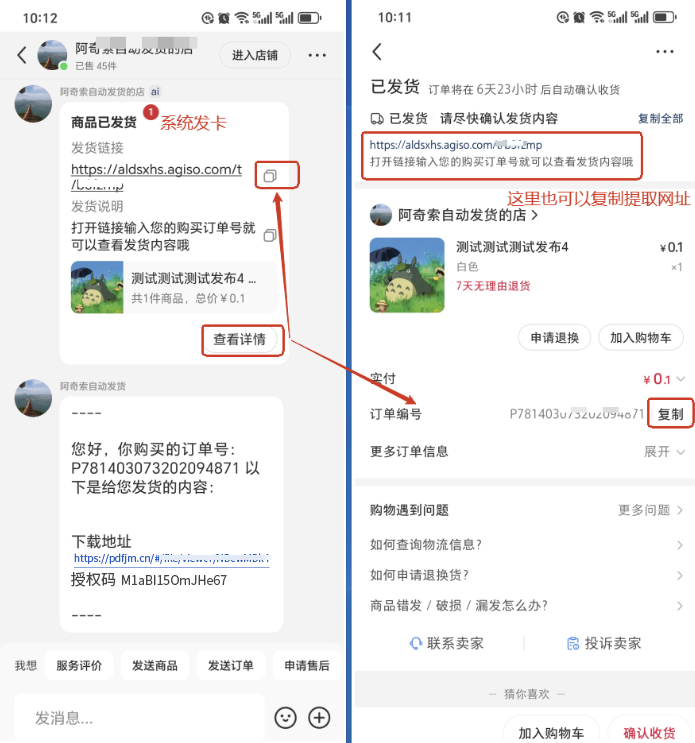
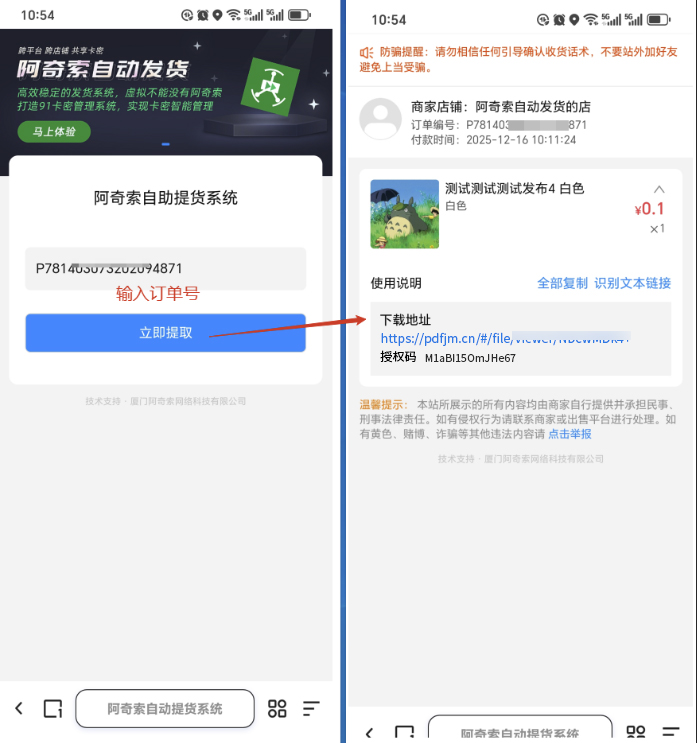
步骤四|发货方式说明
- 系统发卡(默认)
– 通过客服消息自动发送卡密/链接,无需挂机。 - 买家自助提取
- 复制发货链接 → 浏览器打开
- 输入订单号 → 查看实际发货内容