
主题
文件夹管理
一句话速览
把零散文件装进“文件夹”,一次链接批量分享,还能一键批量改加密规则。
视频版教程
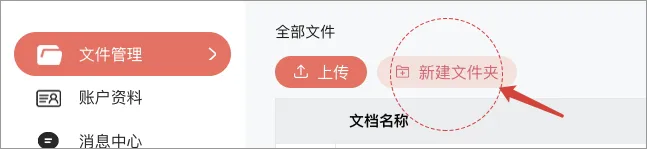
1. 新建文件夹
个人中心 → 文件管理 → 新建文件夹
2. 将文件导入文件夹
两种入库方式
| 方式 | 场景 | 特点 |
|---|---|---|
| ① 文件夹内直接上传 | 全新文件 | 支持批量选择,一次拖完 |
| ② 外部文件“转移” | 已有文件 | 勾选→转移→秒搬家,不丢失原设置 |
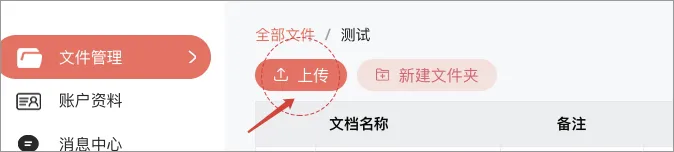
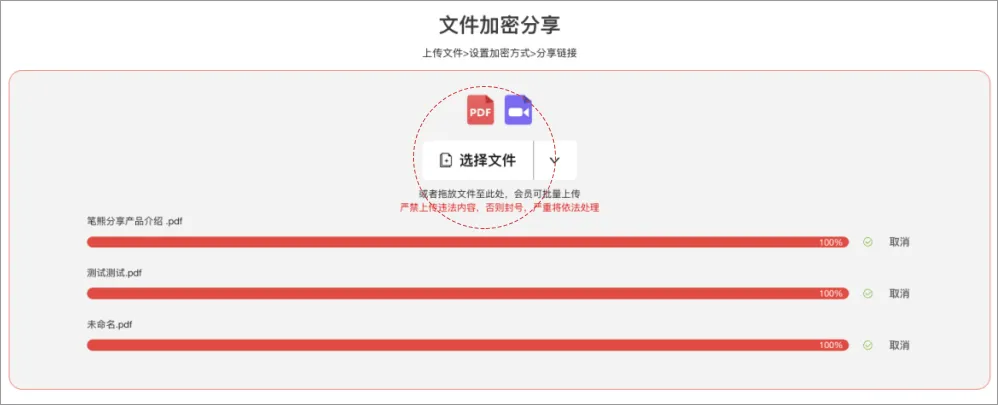
① 文件夹内上传
进入文件夹 → 上传文件 → 批量选择 → 立即加密
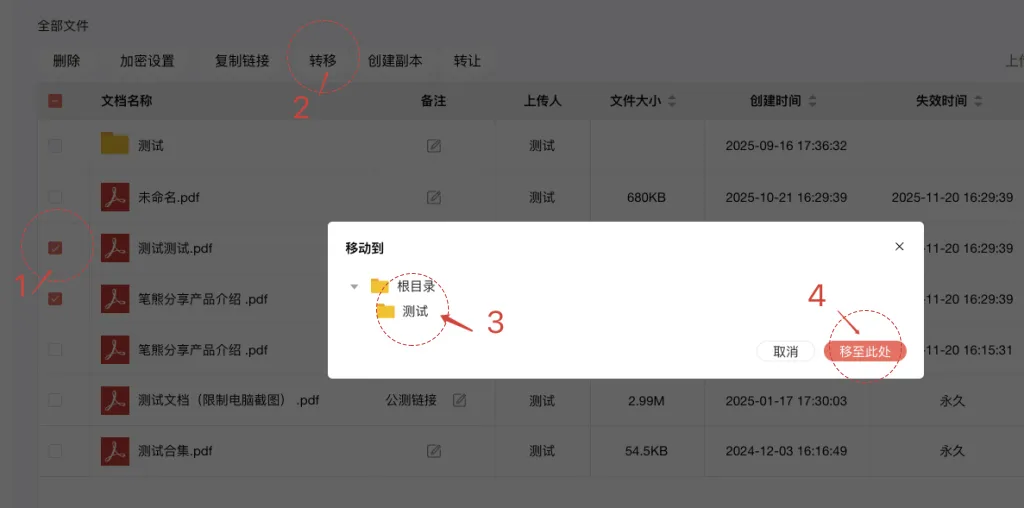
② 外部文件转移
文件管理 → 勾选文件 → 转移 → 选择目标文件夹 → 确定
3. 文件夹分享文件
文件夹列表 → 操作 → 复制链接 → 发给好友,一次展示全部内容
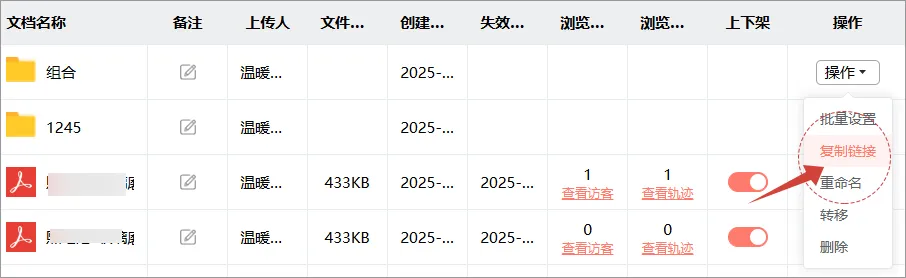
> 文件夹链接仅用于批量分享,具体加密参数仍以单个文件为准。
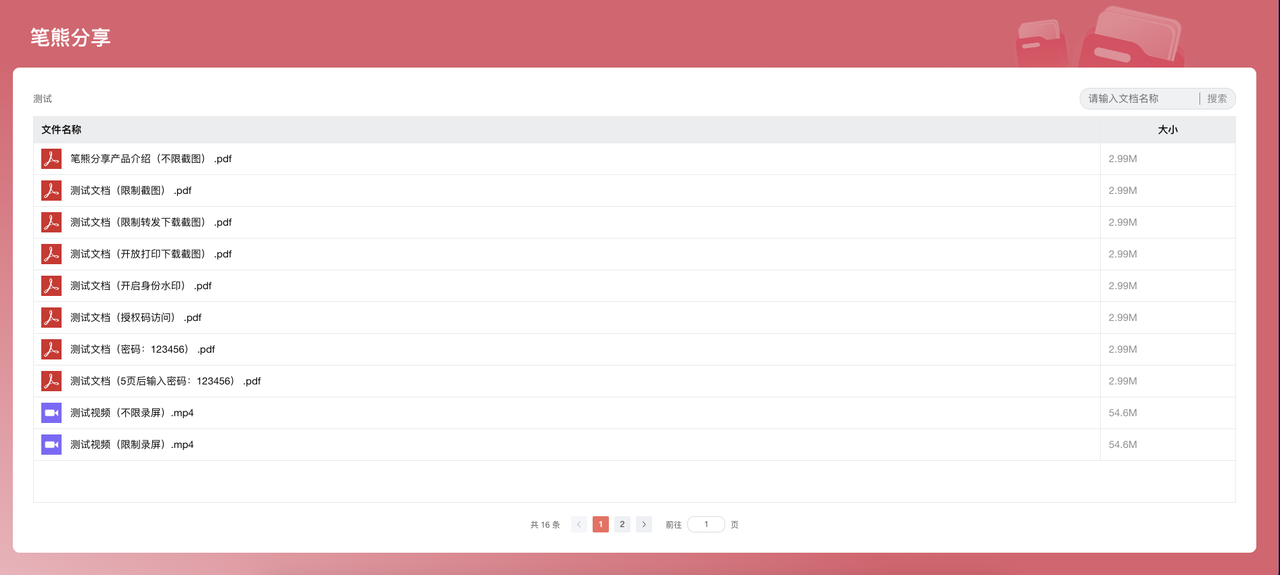
4. 文件夹展示效果
测试链接 → https://pdfjm.com/#/folder/MzI2ODQw
5. 文件夹批量设置文件
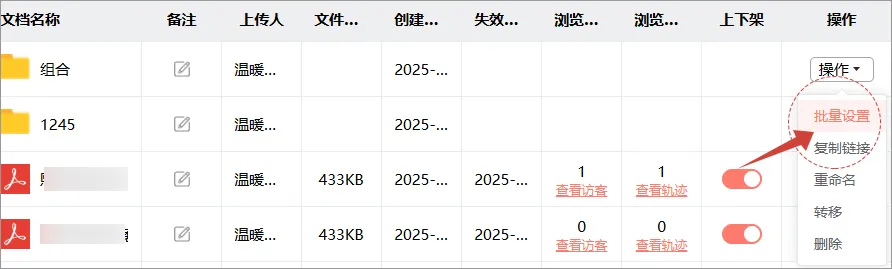
① 整库一键批量改
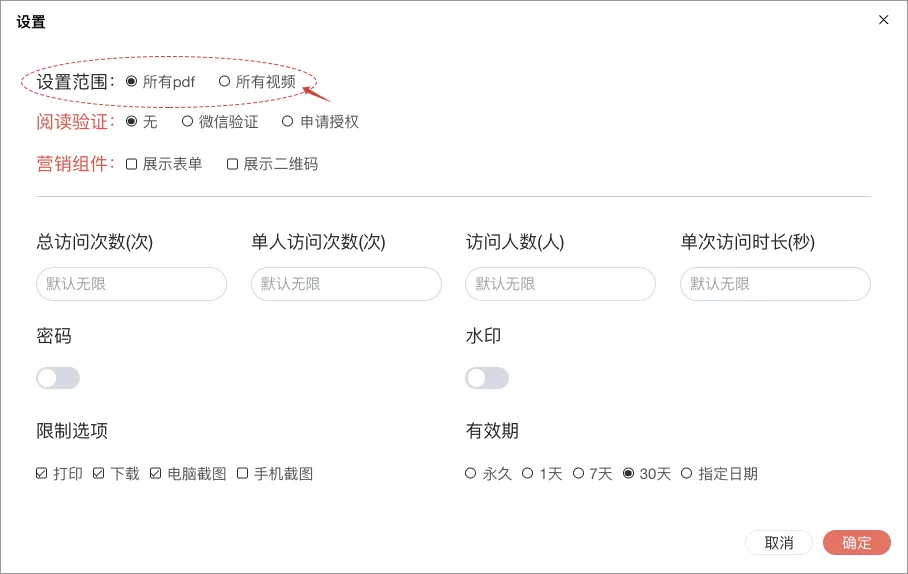
文件夹 → 操作 → 批量设置 → 选择文件类型 → 新规则 → 确定
👉 当前文件夹内全部同类文件瞬间同步新加密参数
② 仅改个别文件
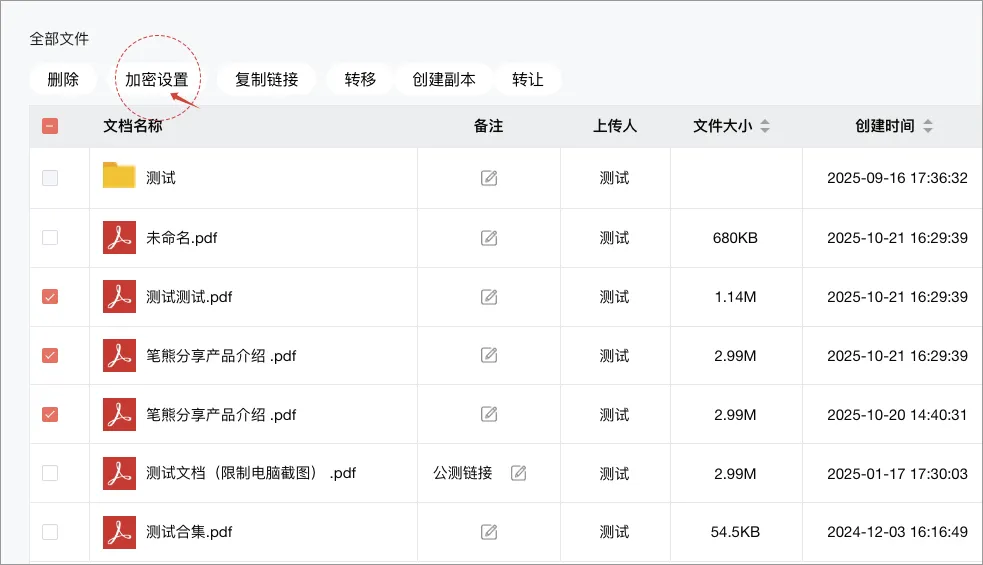
文件夹内 → 勾选指定文件 → 加密设置 → 单独调整
小提示
- 批量设置仅作用于当前文件夹;
- 若文件后期被移出文件夹,已应用的加密规则仍然保留;
- 文件夹本身无加密参数,只做“批量入口”。
6. 快捷批量授权
> 一句话思路:把所有文件绑到同一个授权组,再把用户一次性拉进组,后续无需重复单文件授权。
一、新建授权组
入口
个人中心 → 其他 → 授权组 → 新建授权组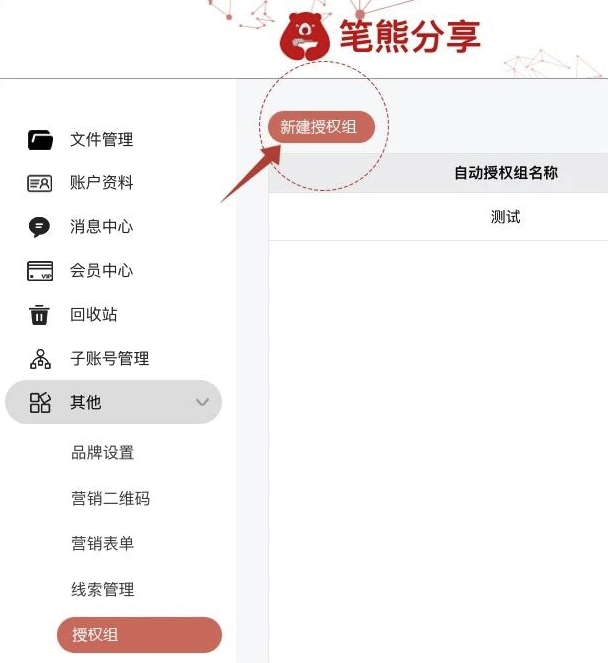
添加成员(可选)
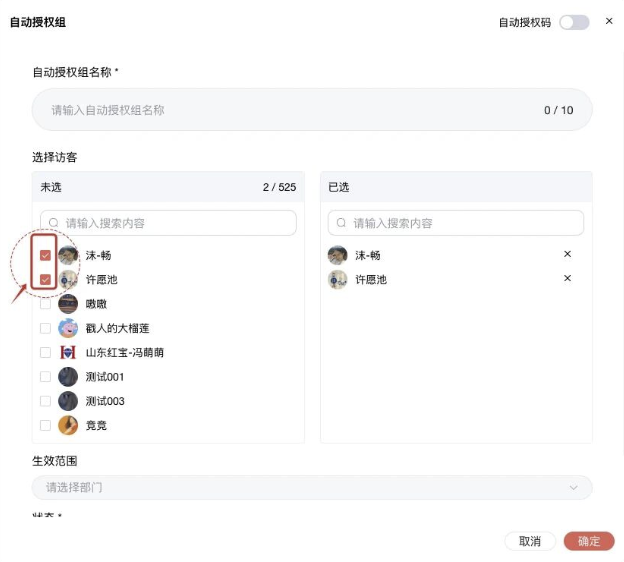
弹出窗口中:- 可直接勾选已访问过你任意文件的微信访客
- 也可什么都不勾,先空组创建 → 点「确定」
二、把文件统一绑进该组
文件设置页按下图勾选(文字描述):
- 访问权限 → 申请授权

- 授权管理 → 勾选刚才创建的授权组
(支持一次选多个文件,批量绑定)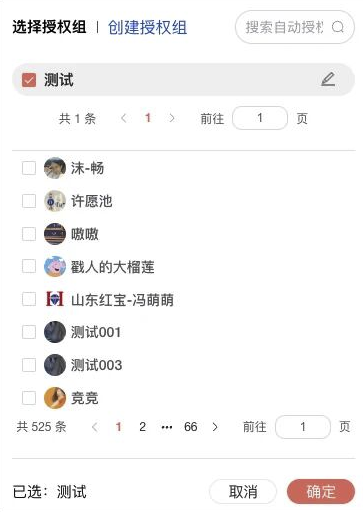
三、后续审批一步到位
有用户申请访问时,弹出的审批框选择
“同意并加入授权组”
👉 该用户立即获得整个授权组下所有文件的访问权,无需再逐个点同意。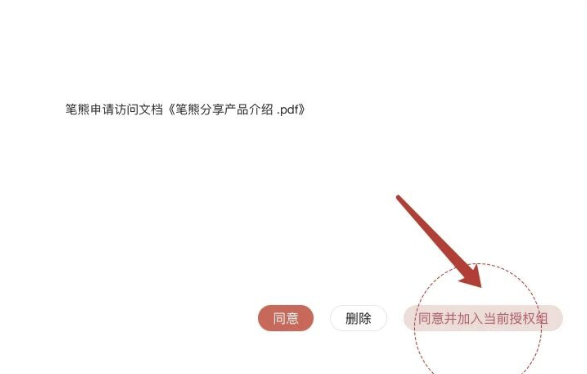
若想提前拉人,随时回到授权组 → 添加成员即可。
效果
- 一次建组 → 终身省事
- 文件增删只需维护组,用户侧无感知
- 新人申请 → 点一次“同意并加入授权组”即完成批量授权
7. 授权码自动授权
> 适用场景:电商自动发货、课程分销、资料防盗
> 核心:一次建组 → 多文件共用 → 一码一人 → 自动放行
第一步:创建授权组
| 操作路径 | 个人中心 → 其他 → 授权组 → 新建授权组 |
|---|
填写组名并开启「授权码」 → 点「确定」
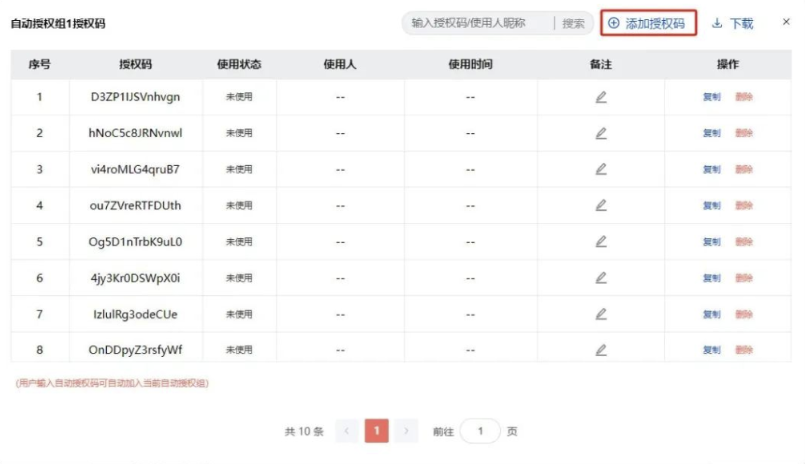
➜ 系统自动弹出「添加授权码」窗口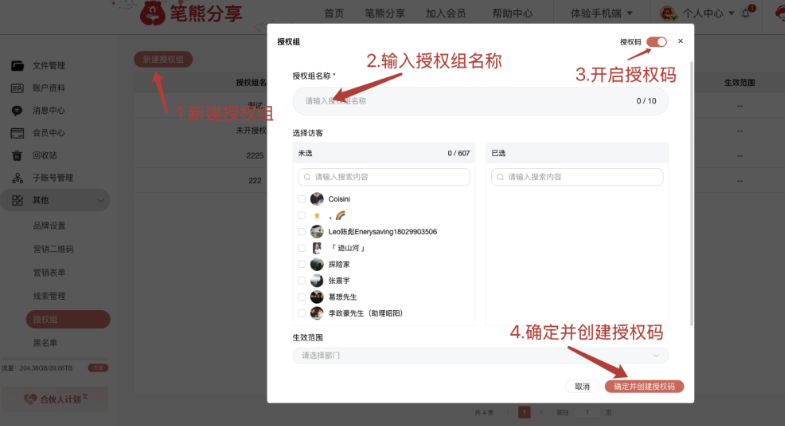
生成授权码
- 输入数量 → 批量生成
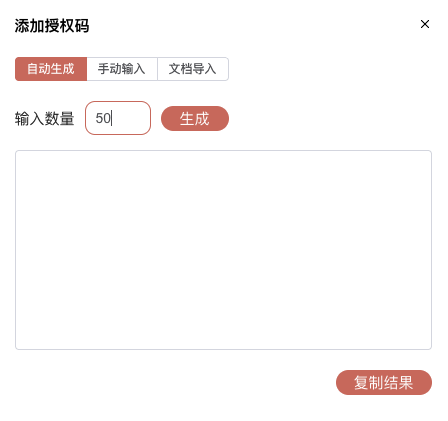
- 也可手动单条输入或 Excel 批量导入
⚠️ 一码绑定一人,二次使用立即失效
- 输入数量 → 批量生成
保存并分发
把码单独发给买家/学员即可,后续无需再手动审批后期维护
- 改组:授权组列表 → 「修改」
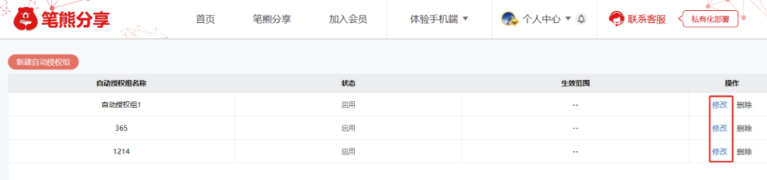
- 补码:修改页 → 「授权码」→「添加授权码」
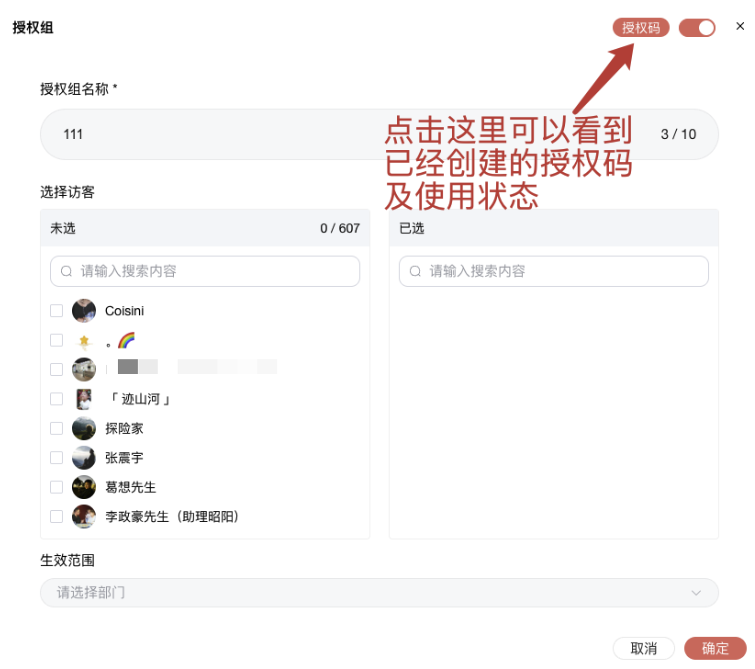
- 可实时查看每个码的使用状态 & 绑定人
- 改组:授权组列表 → 「修改」
第二步:设置自动授权
| 文件加密设置 | 申请授权 → 授权管理 → 勾选刚才创建的授权组 |
|---|

- 支持一个组绑定 N 个文档
- 支持一个文档同时绑定多个组(灵活组合)
用户端效果:
- 打开链接 → 出现授权码输入框
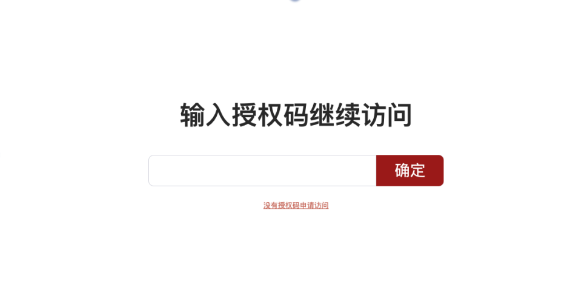
- 输入正确 → 立即放行,无需人工
- 无码 → 点「没有授权码,申请访问」→ 作者手动审批
📦 电商自动发货最佳实践
| 步骤 | 一句话操作 | 示意图/链接 |
|---|---|---|
| ① 商品页备注 | 加一句:付款后自动发「链接+授权码」 | — |
| ② 自动发货 | 阿奇索等软件 → 模板里同时发链接 + 授权码 | 图文视频教程 |
| ③ 买家自助 | 点链接 → 输码 → 立即查看 | 0 人工 |
| ④ 安全兜底 | 一码一人,二次转发直接失效 | 天然防泄漏 |