
主题
图片怎么上传、分享和管理?
一句话记住
图片功能用于把多张图片整理成在线相册,设置访问权限后生成链接,方便客户在线查看并降低图片被下载、截图和转发的风险。
图片功能适合用于:
- 摄影样片交付
- 设计稿预览
- 课程图片分享
- 产品图片展示
- 企业内部图片资料
使用图片功能时,可以简单理解为:
text
图片功能
├─ 新建相册或追加到已有相册
├─ 图片与顺序管理
└─ 权限、分享和访问数据
文字版教程
下面介绍图片上传、权限设置、生成分享链接和后续管理的操作流程。
1. 上传图片
登录笔熊分享 PC 端。
进入【笔熊分享】页面,选择【图片】。
点击【选择图片】上传,也可以一次选择多张图片或拖入图片文件夹。
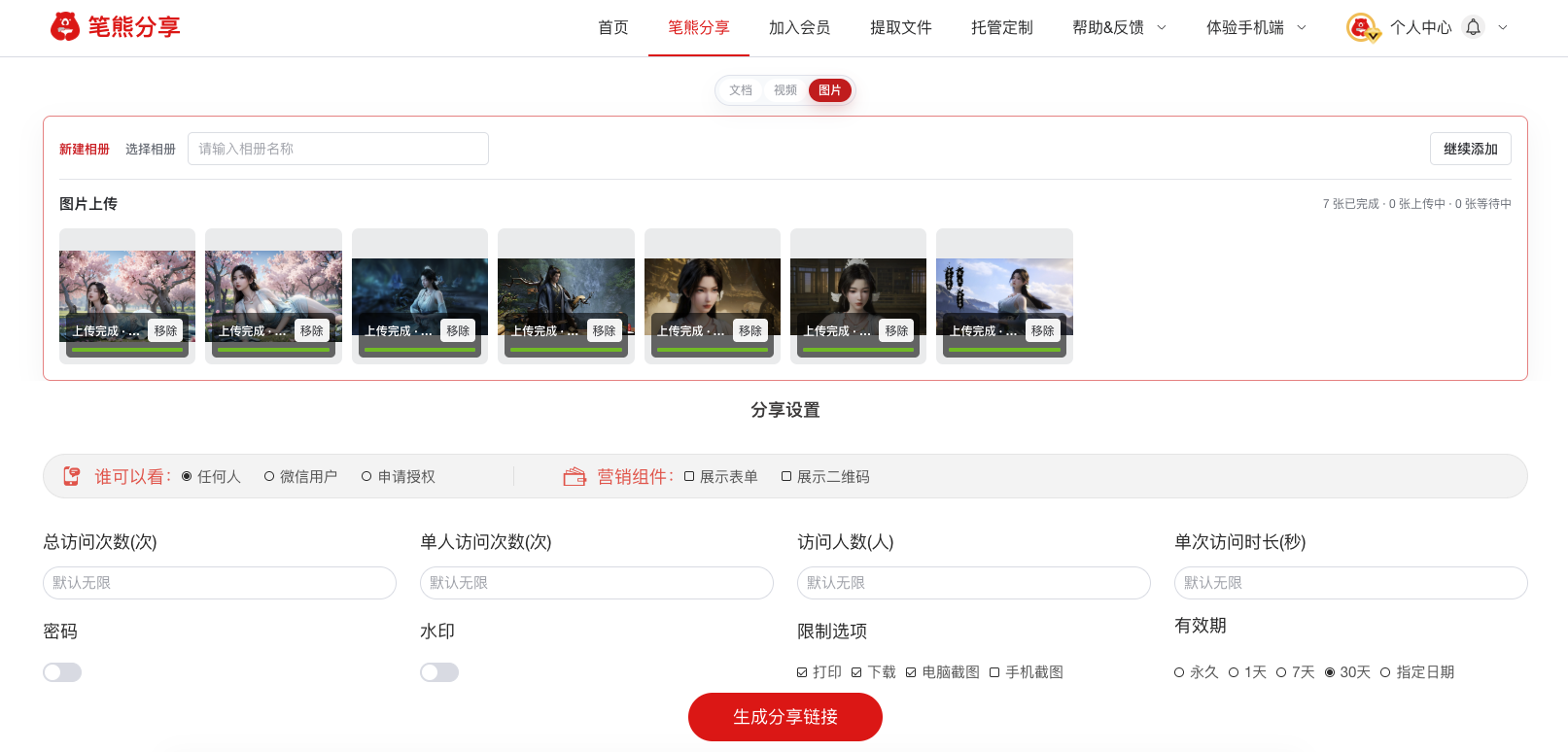
系统会显示每张图片的上传状态:
- 上传完成
- 上传中
- 等待上传
- 上传失败或重试中
上传未完成前,请不要关闭页面。上传失败的图片可以重新上传。
2. 新建相册或选择已有相册
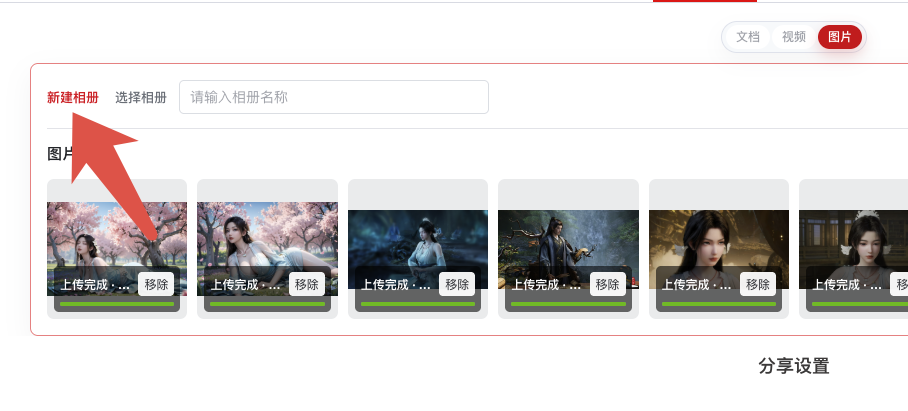
上传图片后,可以选择【新建相册】或【选择相册】。
新建相册
选择【新建相册】,填写相册名称,并为该相册设置访问权限。
设置完成后,点击【生成分享链接】。
选择已有相册
选择【选择相册】,通过相册名称或链接关键词搜索已有相册。
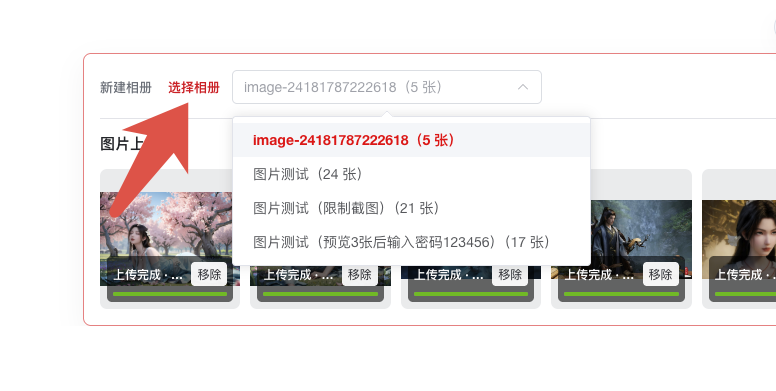
选中相册后,本次上传的图片会追加到该相册,并沿用该相册原有的访问权限。
说明
追加图片后,原分享链接继续有效,不需要重新发送链接。
3. 设置访问权限
新建相册时,可以设置相册的访问和保护规则。
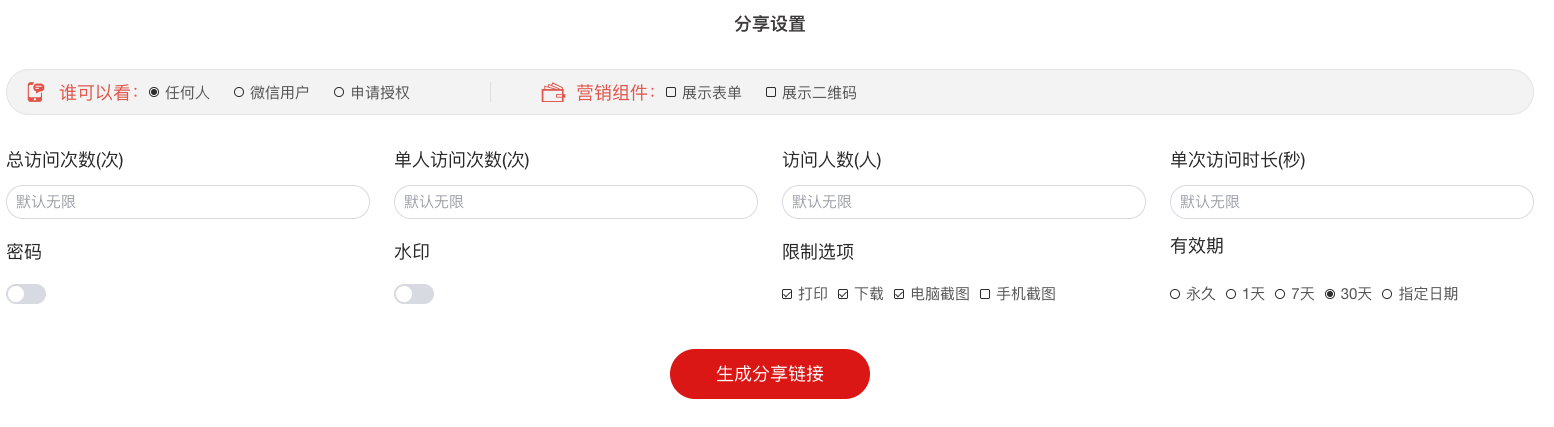
| 设置项 | 说明 |
|---|---|
| 阅读验证 | 支持无验证、微信验证和申请授权 |
| 总访问次数 | 限制相册累计可访问的次数 |
| 单人访问次数 | 限制每位访客可访问的次数 |
| 访问人数 | 限制可访问相册的访客人数 |
| 单次访问时长 | 限制每次打开相册后的查看时长 |
| 密码 | 访客输入正确密码后才能查看 |
| 水印 | 在图片上显示设置的水印内容 |
| 下载 | 控制访客是否可以下载图片 |
| 电脑截图 | 控制电脑端截图权限 |
| 手机截图 | 控制手机端截图权限 |
| 有效期 | 支持永久、固定天数或指定日期 |
| 营销组件 | 可按需展示表单或二维码 |
注意
限制下载和截图可以提高图片被保存、传播的难度,但无法阻止访客使用另一台设备拍摄屏幕。重要图片建议同时使用访客水印、身份验证和有效期。
4. 生成并分享链接
完成上传和权限设置后,点击【生成分享链接】。
将链接或二维码发送给客户,客户打开后即可在线查看图片。
分享前建议先点击【预览】,确认图片内容、顺序和访问权限是否正确。
5. 编辑相册
进入个人中心【文件管理】。
找到需要修改的图片相册,点击【操作】-【编辑相册】。
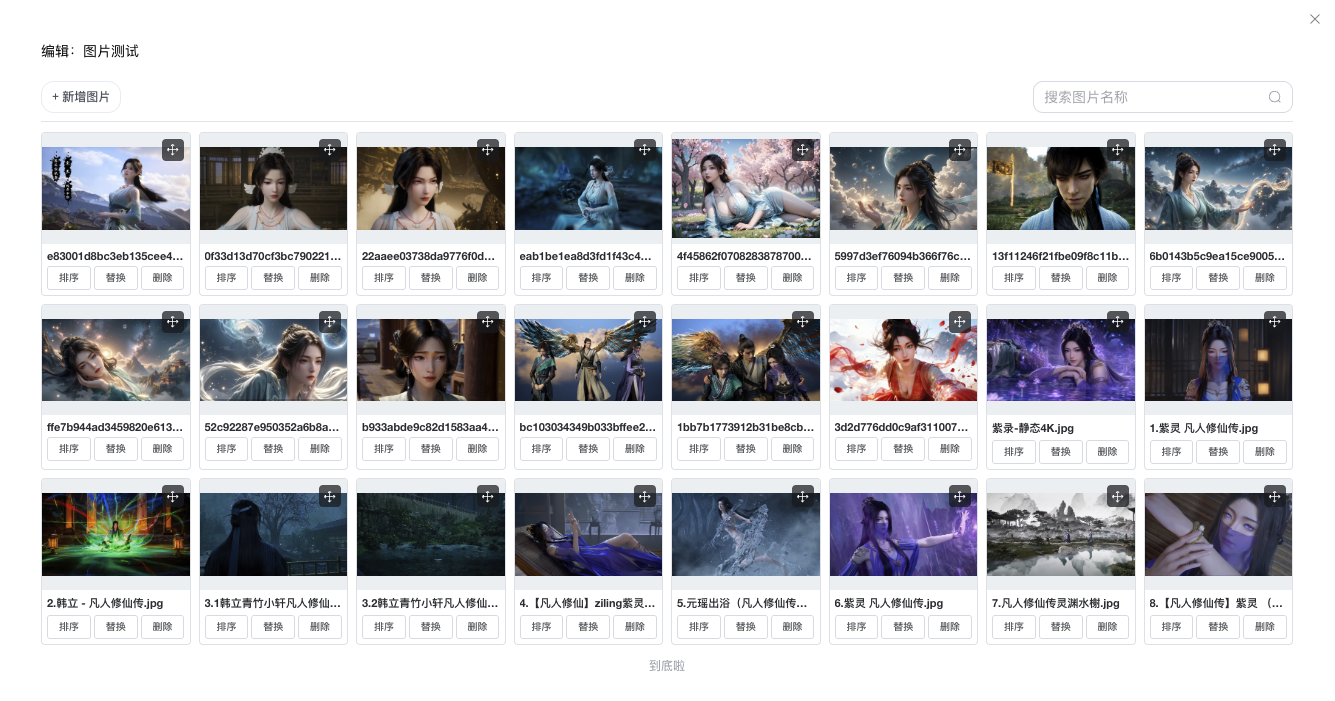
支持以下操作:
| 功能 | 说明 |
|---|---|
| 搜索图片 | 按图片名称查找相册内的图片 |
| 新增图片 | 继续向当前相册添加图片 |
| 调整顺序 | 修改图片在相册中的展示顺序 |
| 替换 | 使用新图片替换当前图片 |
| 删除 | 从相册中移除图片 |
修改相册内容后,原分享链接和访问权限保持不变。
6. 相册管理
在个人中心【文件管理】中,点击相册右侧的【操作】按钮,可以管理已经创建的相册。
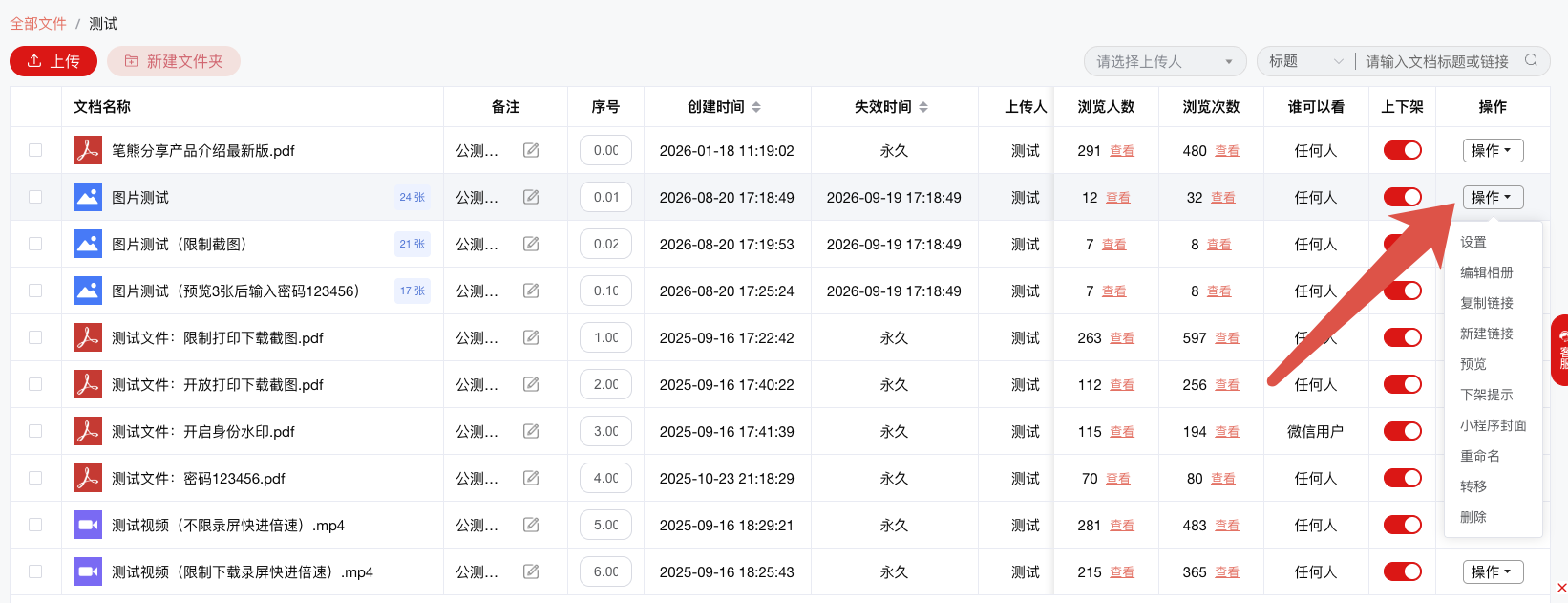
| 功能 | 说明 |
|---|---|
| 设置 | 修改相册访问权限 |
| 编辑相册 | 新增、替换、删除图片或调整顺序 |
| 复制链接 | 获取当前相册的分享链接 |
| 新建链接 | 为当前相册创建新的分享链接 |
| 预览 | 查看访客实际看到的相册效果 |
| 下架提示 | 设置相册下架后的提示内容 |
| 小程序封面 | 修改小程序内展示的封面 |
| 重命名 | 修改相册名称 |
| 转移 | 将相册转移给其他账号或成员 |
| 删除 | 删除当前相册 |
相册列表中还可以控制上下架状态,并查看浏览人数和浏览次数。
7. 查看访问数据
在相册列表中,点击浏览人数或浏览次数后的【查看】,可以查看该相册的访问记录。
访问数据可用于了解:
- 哪些访客打开过相册
- 访问时间和访问次数
- 停留时长和浏览进度
- 访问设备和访问平台
- IP 和 IP 归属地
- 下载、截图、转发等操作记录
发现异常访客时,可以将其拉黑,阻止其继续访问。
常见问题
图片功能支持哪些格式?
目前支持 JPG、JPEG、PNG 和 WEBP 格式。
新建相册和选择已有相册有什么区别?
新建相册会创建一个新的相册和分享链接,需要单独设置访问权限。
选择已有相册会把图片追加到已选相册,并沿用该相册原有权限和分享链接。
添加、替换或删除图片后,需要重新分享链接吗?
不需要。
相册内容更新后,原分享链接仍可正常访问,访客再次打开即可看到更新后的内容。
怎么防止图片被下载或截图?
在相册设置中关闭下载权限,并设置电脑截图和手机截图限制。
重要图片建议同时开启访客水印、阅读验证和有效期,进一步降低图片被传播的风险。
已有相册追加图片后,权限怎么生效?
追加的图片自动沿用已选相册的访问权限,无需重复设置。
相册可以随时下架吗?
可以。
在相册列表中关闭上架状态后,访客将无法继续查看相册。需要恢复时,可以重新上架。
能查看谁访问了相册吗?
可以。
在相册列表中点击浏览人数或浏览次数后的【查看】,即可进入访问数据页面。