
主题
图文教程:小红书最新虚拟资料自动发货(防盗版)
(笔熊分享x阿奇锁 联合方案)
目标:买家付款后,自动收到 加密文件 + 唯一授权码,实现“防转发、防二次售卖”
第一部分|笔熊分享:加密并生成授权码
1. 上传文件
打开 [笔熊分享] →「上传文件」
2. 设置权限
- 验证方式选择:申请授权(防止转发)
- 有效期:按需要选择
- 开启身份水印:勾选「显示访客信息」
- 文档勾选限制打印/下载/截图,视频勾选限制下载/录屏
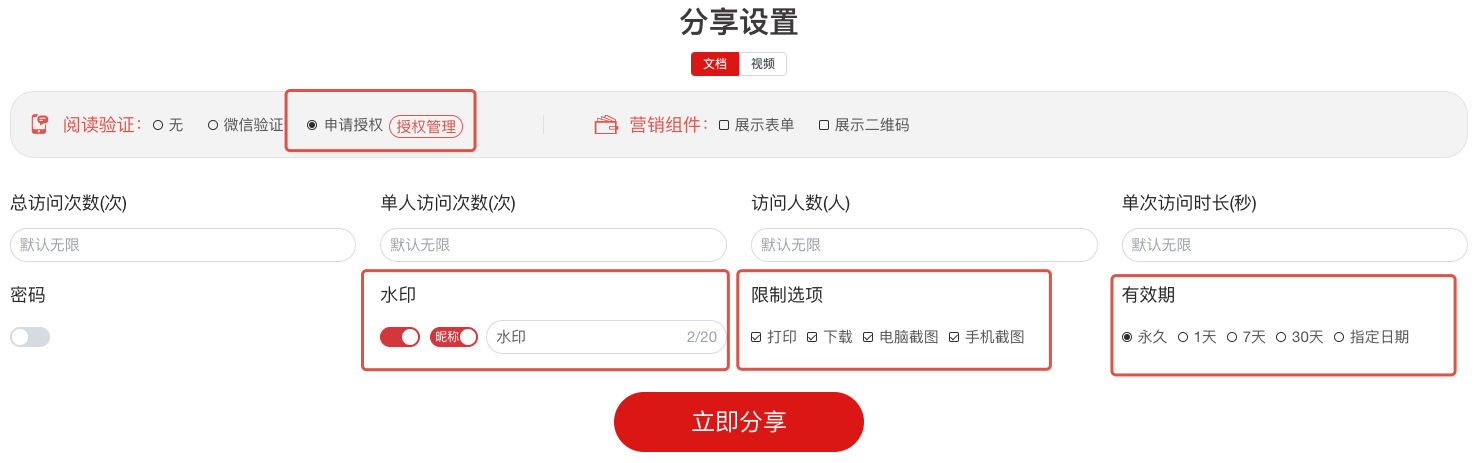
3. 生成授权码
① 点「授权管理」→「创建授权组」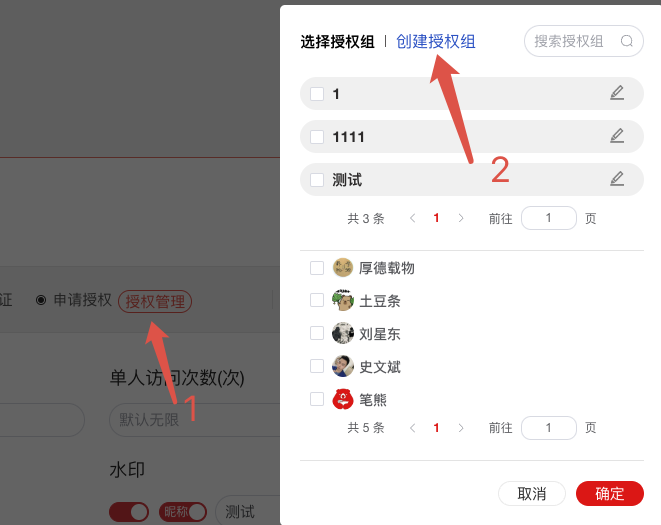
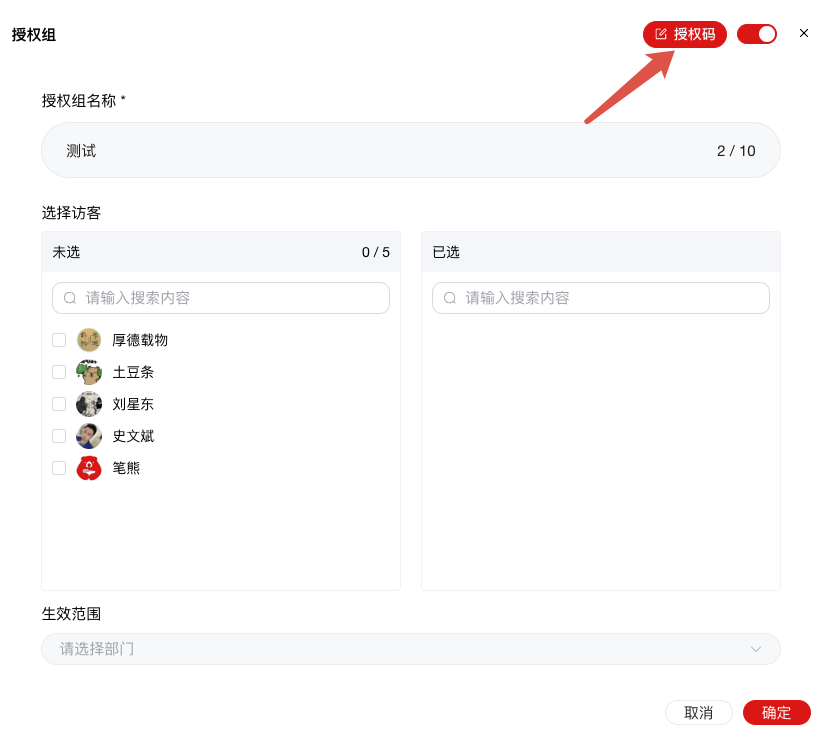
② 输入授权组名称 → 开启右上角「授权码」→ 确定并生成授权码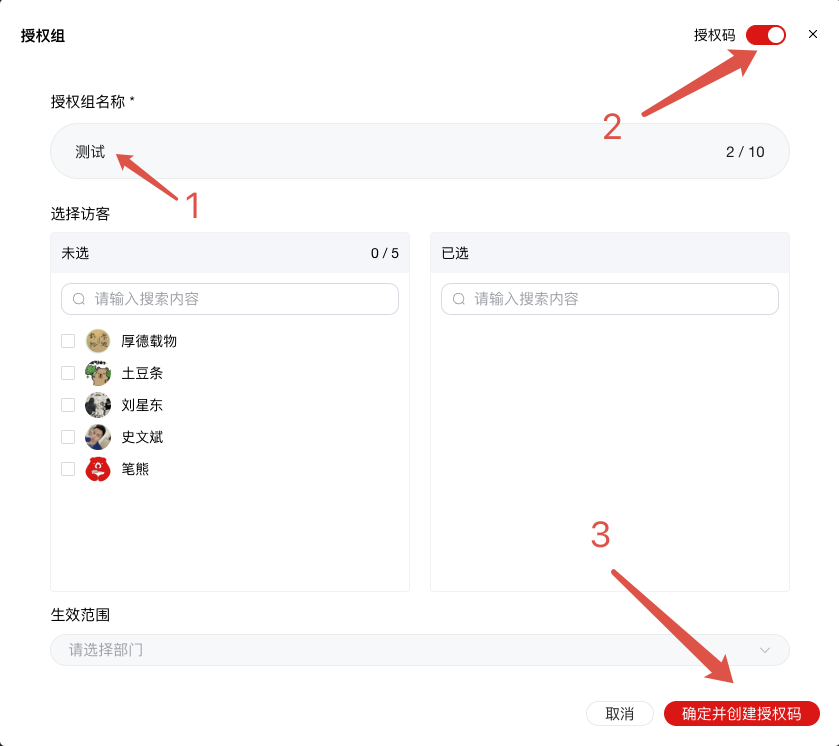
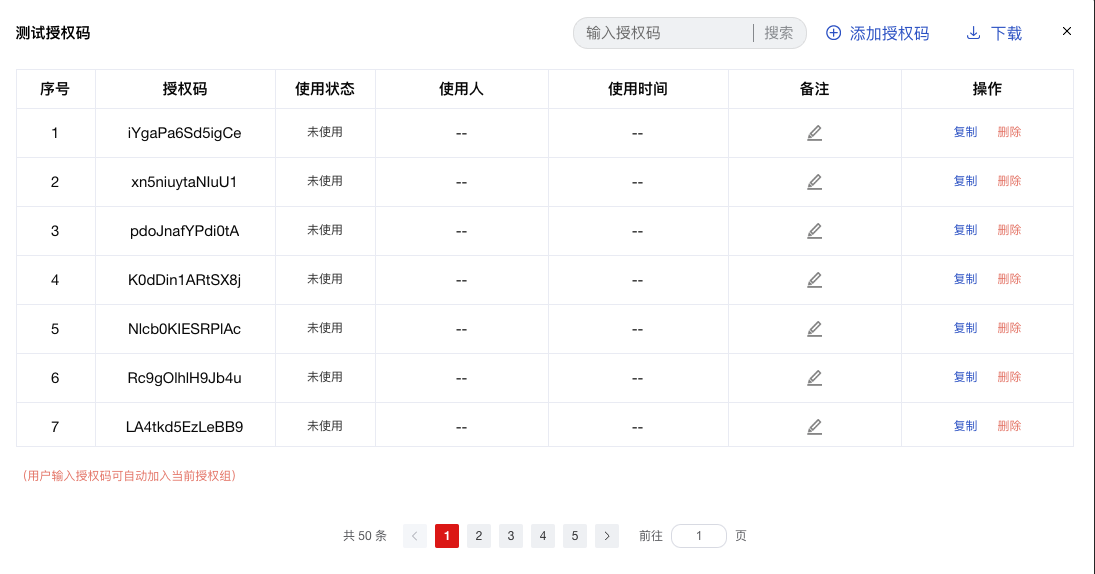
③ 弹出授权码生成窗口,输入数量即可生成授权码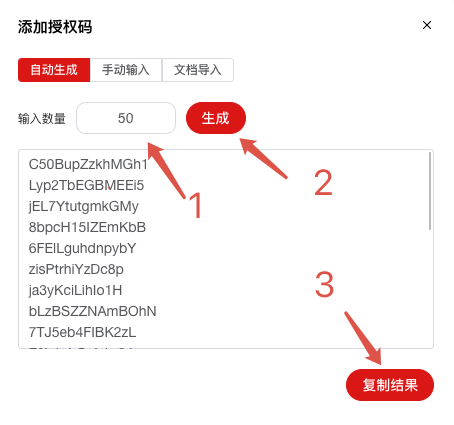
> 也可手动输入或批量导入授权码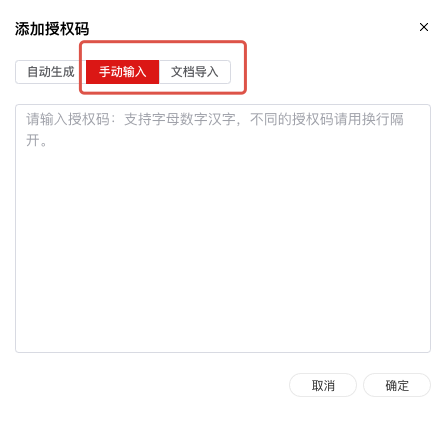
> ⚠️ 后期补码看这里
> 个人中心 → 其他 → 授权管理 → 授权组 → 修改,即可新增或查看授权码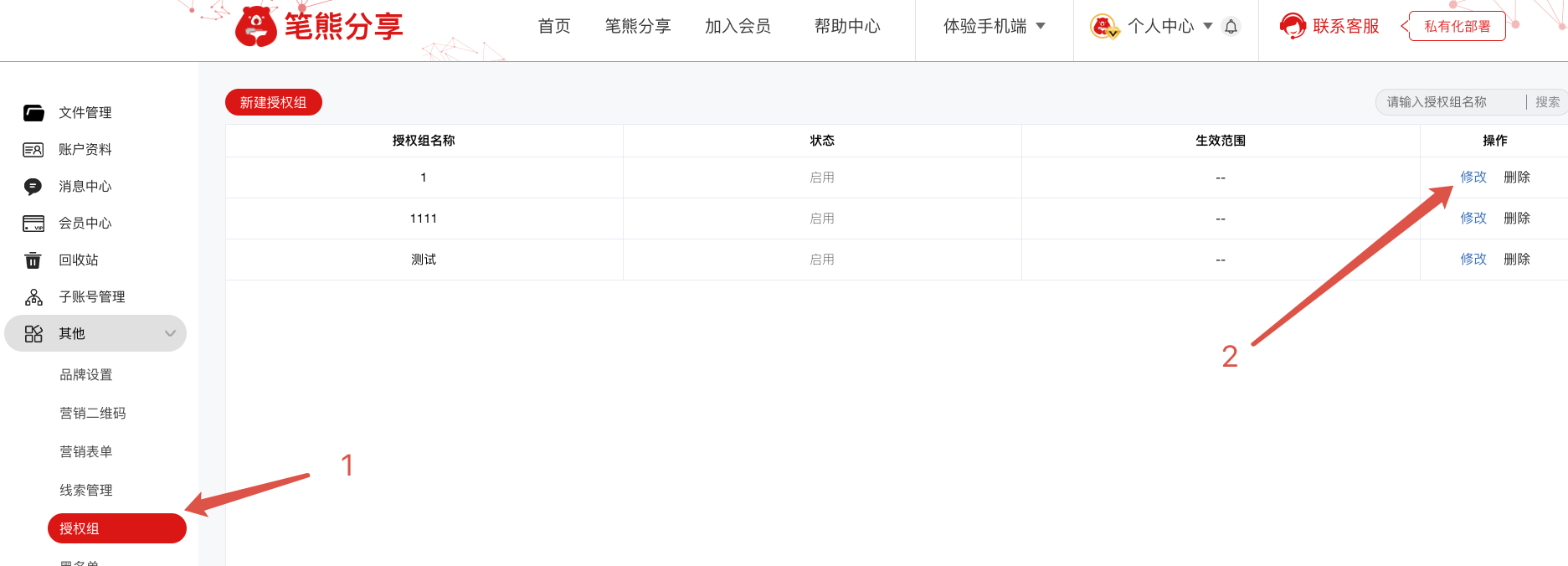
4. 绑定授权组
> ✅ 最后一步
> 点「授权管理」→ 勾选刚才创建的授权组 →「立即分享」→ 得到加密链接,买家必须输入授权码才能访问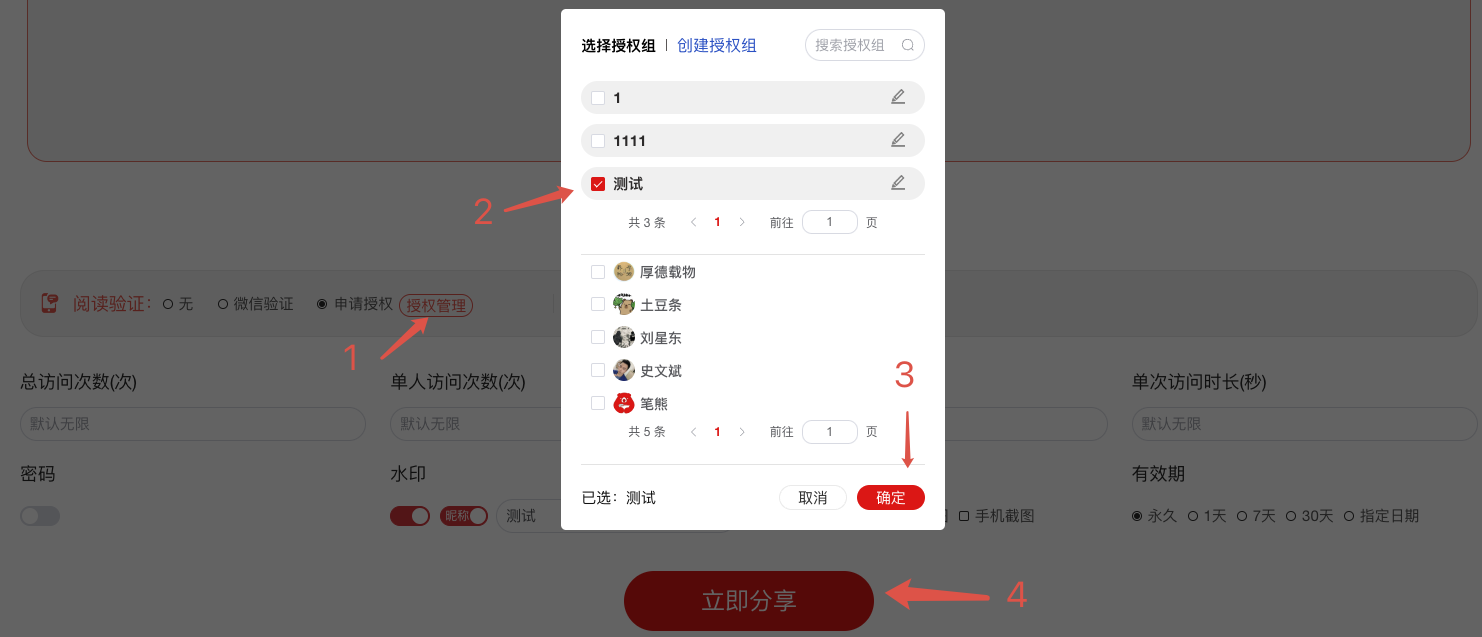
第二部分|阿奇索:自动发货设置
2.1 阿奇索后台
一、添加卡密
1. 进入卡券管理
阿奇索后台 →「91卡卷」→「卡卷管理」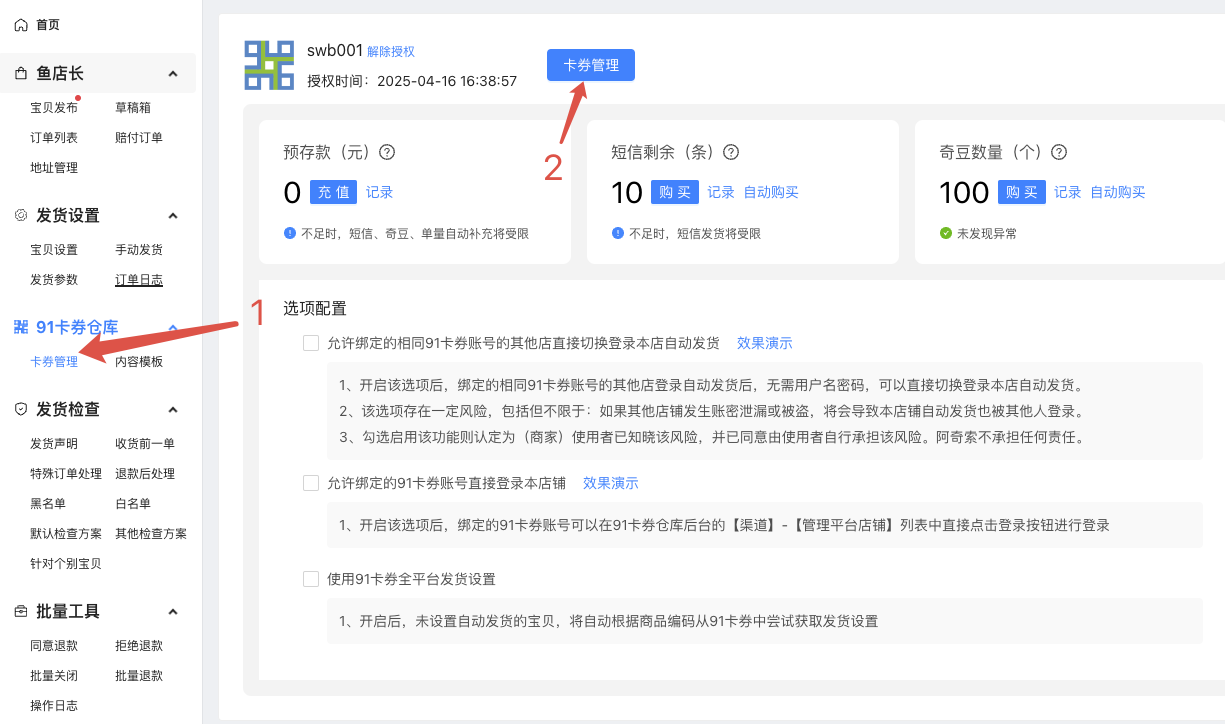
2. 创建卡种
进入 91 卡券仓库 → 卡券库 → 创建 → 起一个方便记忆的卡种名称,其余按默认或实际需要 → 创建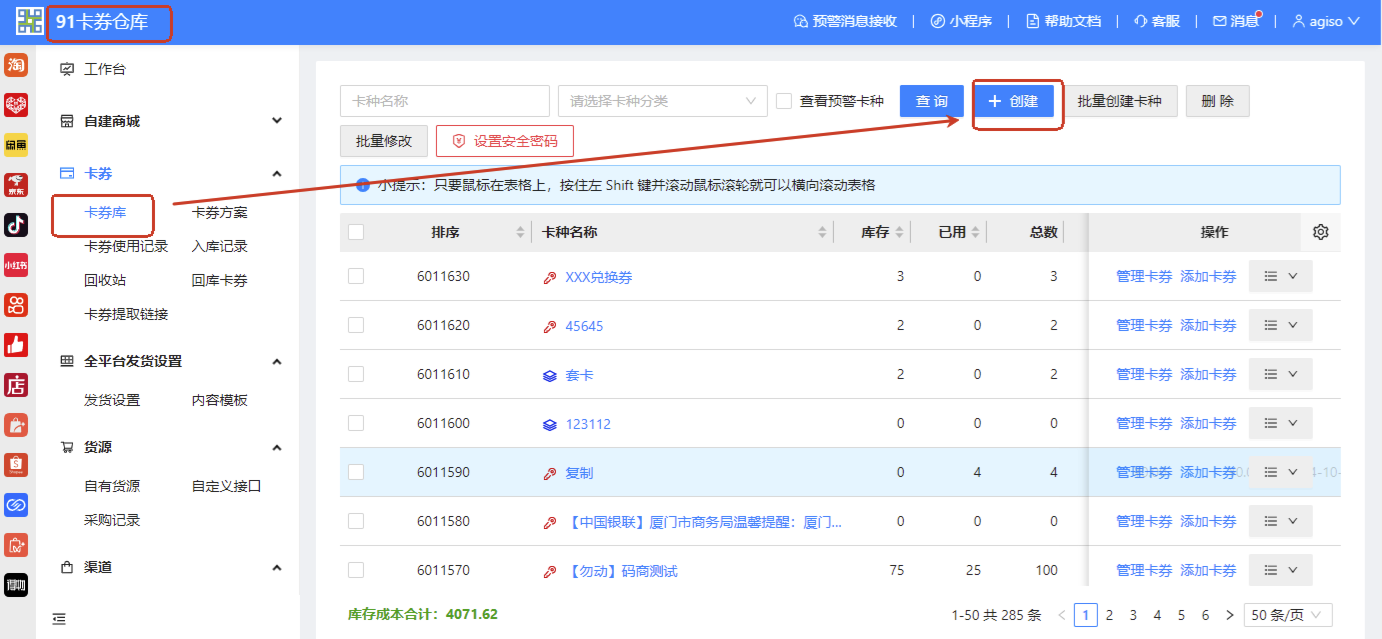
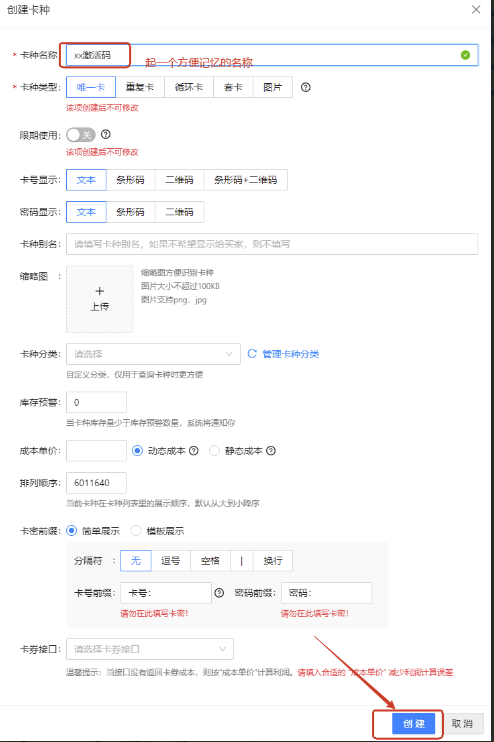
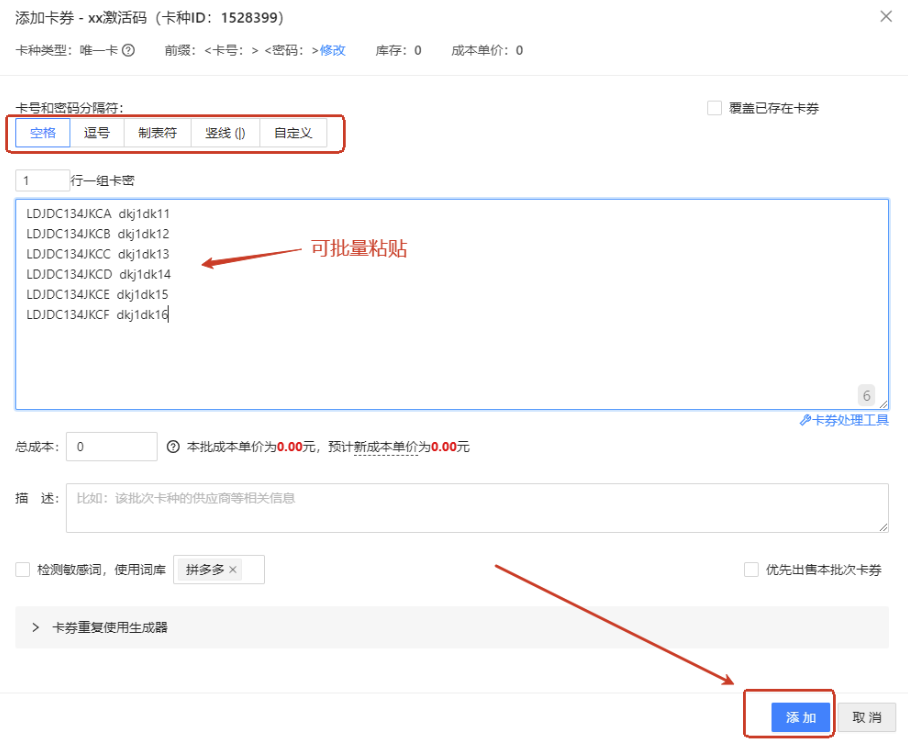
3. 添加卡密
找到刚创建的卡种 → 添加卡券 → 选择分隔符 → 输入卡密(可批量粘贴)→ 添加 → 继续添加 → 添加成功(关闭即可)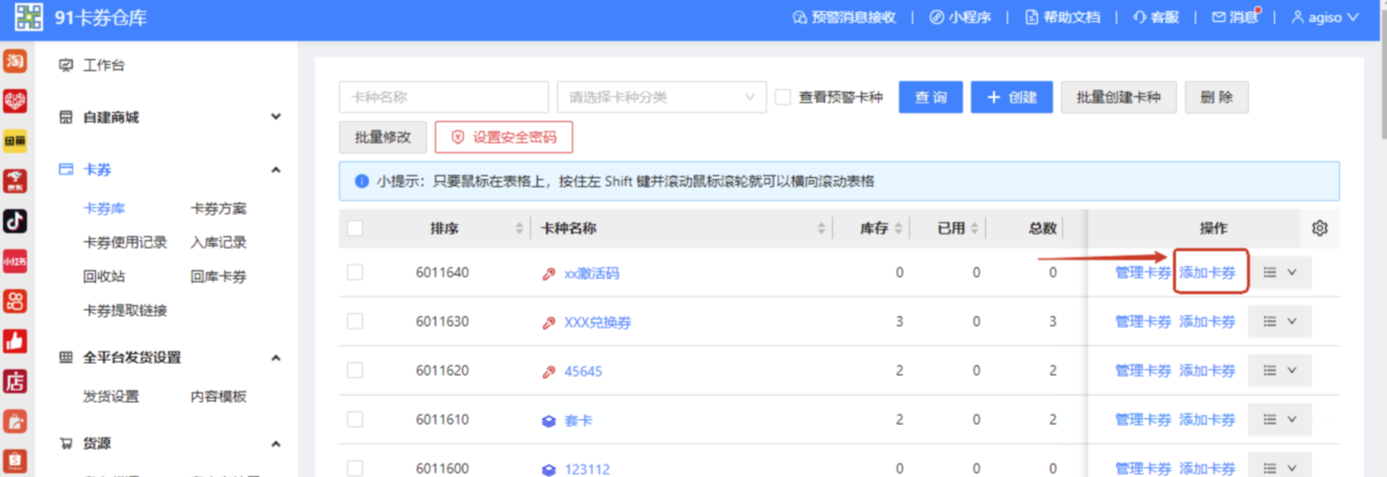
二、设置发货
1. 添加商品
进入自动发货后台 → 商品设置 → 付款后发货 → 添加 → 勾选需要设置的商品 → 添加 → 找到已添加的商品 → 设置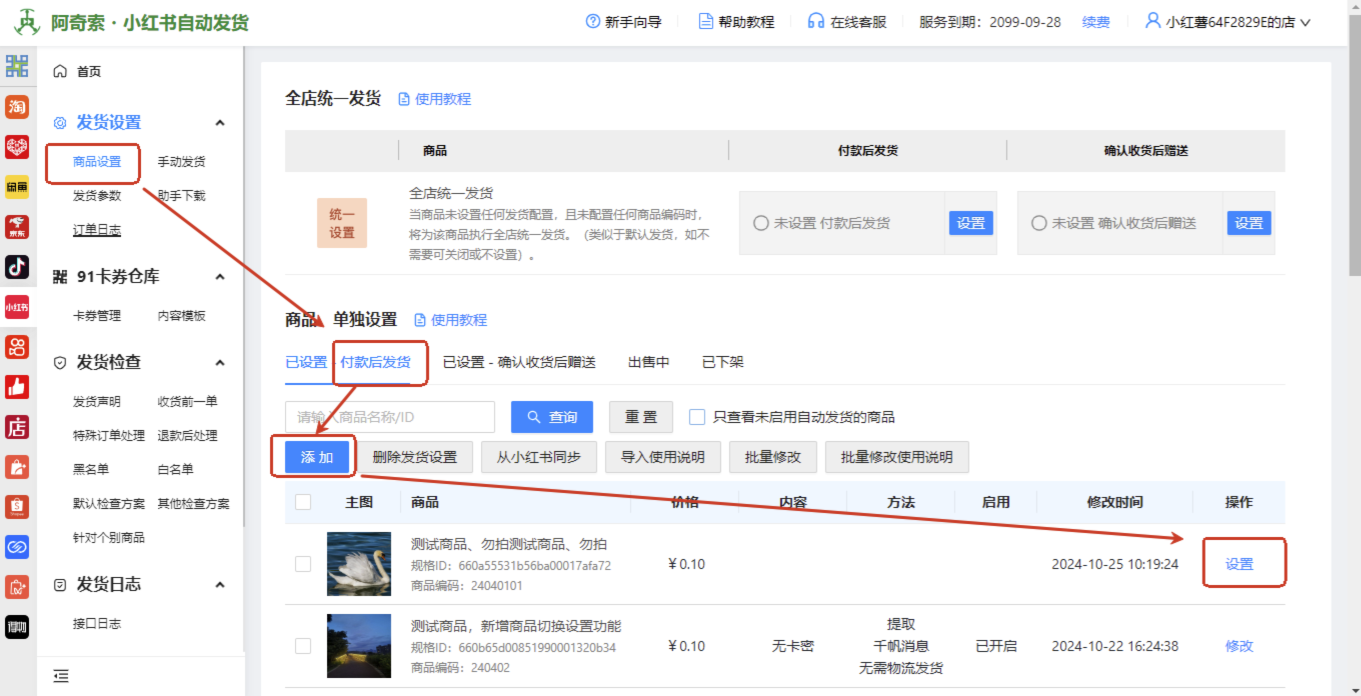
> 如果同一个商品链接底下有多个 SKU 商品需要分别设置自动发货,请一起勾选添加后,再分别设置。
2. 编辑发货设置
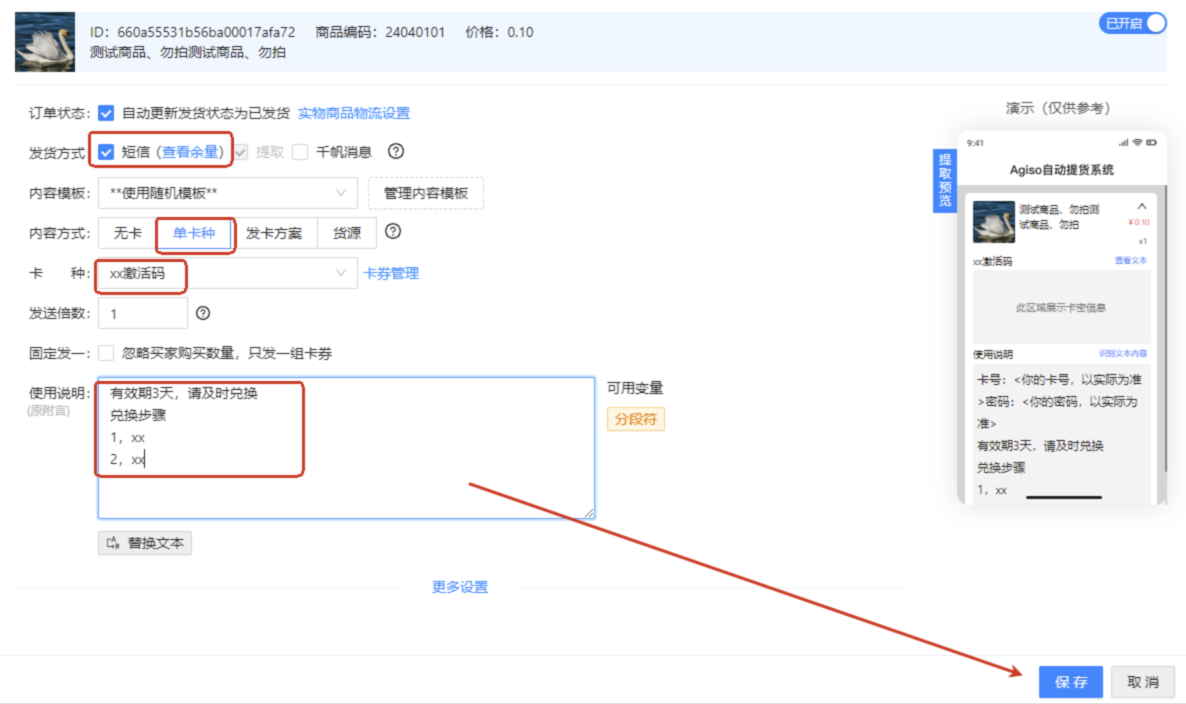
找到已添加的商品,点击设置进入编辑页面:
- 默认勾选自动更新发货状态
- 发货方式勾选“短信”
- 内容方式选“单卡种”
- 选择刚创建的卡种
- 将除卡密信息外需要发给买家的内容填入使用说明
- 记得保存
2.2 千帆消息发货(如选用)
若发货方式勾选“千帆消息”,还需完成以下 4 步:
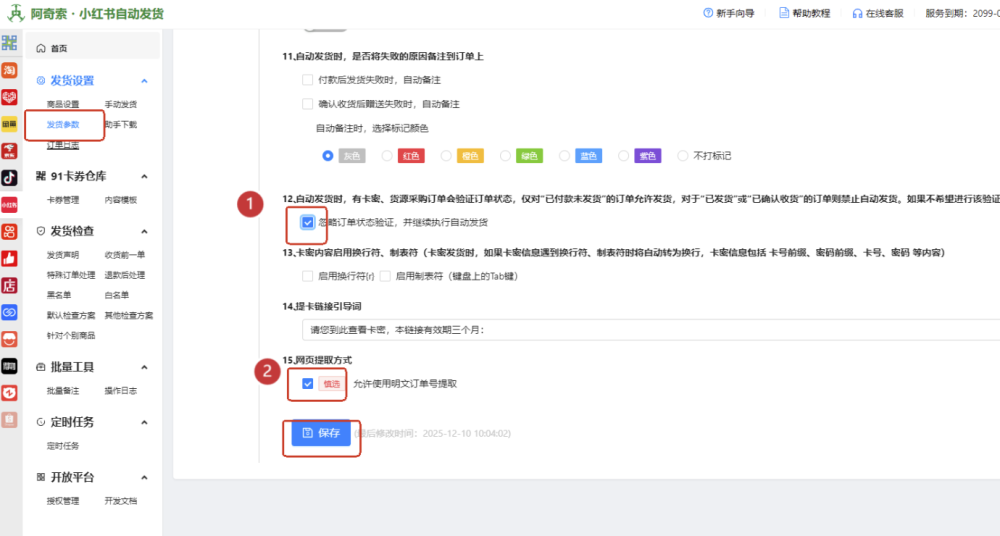
步骤一|切换发货参数
- 进入「发货参数」→「基本设置」
- 勾选
- 第 12 项 “忽略订单状态验证,并继续执行自动发货”
- 第 15 项 “允许使用明文订单号提取”
- 保存
步骤二|复制店铺提取链接
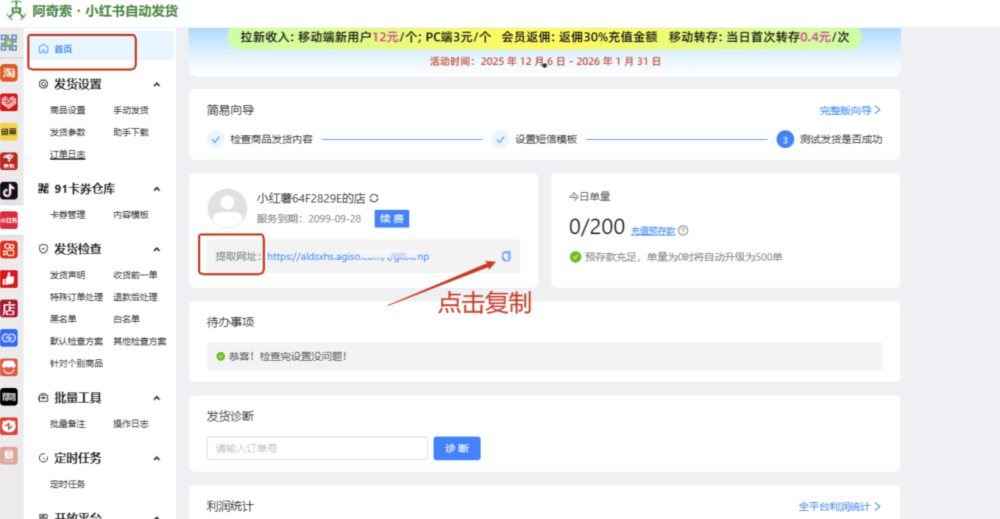
- 回到「自动发货首页」
- 点击「提取网址」→ 复制链接
步骤三|千帆后台绑定
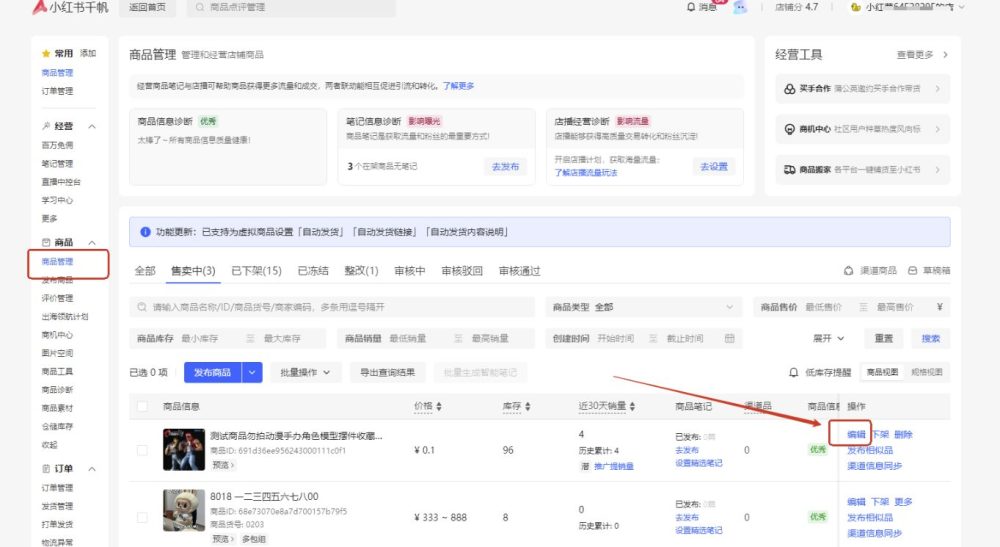
- 登录 小红书千帆后台
- 商品管理 → 找到对应商品 → 编辑
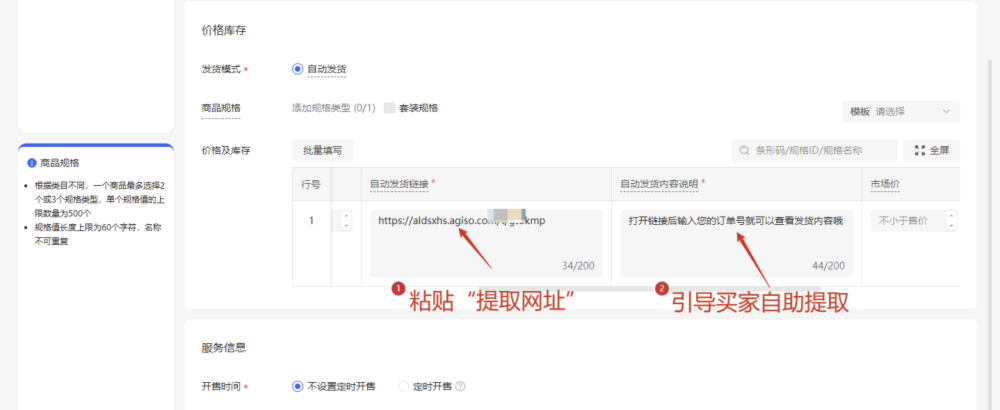
- 价格及库存 →
- 自动发货链接:粘贴步骤二复制的提取网址
- 自动发货内容说明:填写引导文案(如“请复制下方链接到浏览器,输入订单号自助提取”)
- 保存
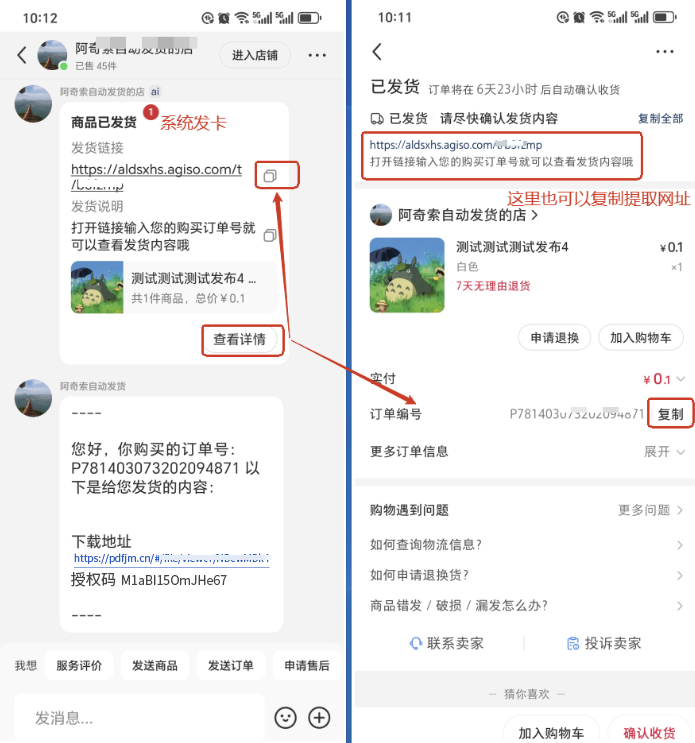
步骤四|发货方式说明
- 系统发卡(默认)
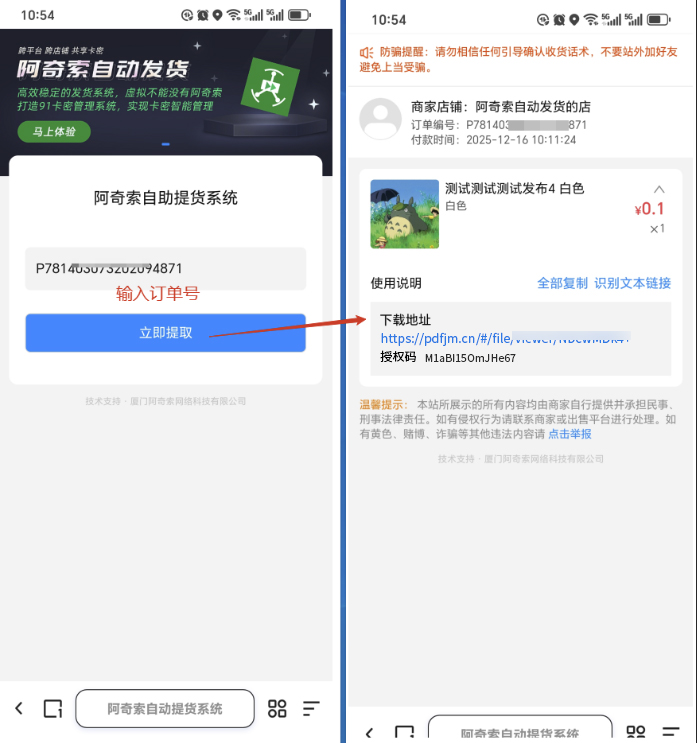
– 通过客服消息自动发送卡密/链接,无需挂机 - 买家自助提取
- 复制发货链接 → 浏览器打开
- 输入订单号 → 查看实际发货内容
完成!
现在你的虚拟资料已实现「一人一次一码」自动发货,无需挂机,也不怕转发。