
主题
文档只允许特定的人输入专属密码才能访问,该如何设置?
> 场景:发出去的文件不想被无关人员随意查看,要求“输入身份证号 + 专属密码”才能访问,且支持一对多授权。
常见误区
“直接把文件密码设成身份证号+密码不就行了?”
→ 一对一还行,一对多就崩了:
- 密码一旦泄露,所有人都能进;
- 无法追踪谁看过、谁没看过;
- 换一批人就要改一次密码,维护成本高。
解决方案:笔熊分享「自定义授权码」功能
核心思路
1 份文件 + N 个「一次性授权码」(如身份证号或手机号)+ 固定密码 = 千人千面、互不串用。
实操图文教程:用身份证号做一次性授权码
① 新建授权组
打开「个人中心」→ 左侧菜单「其他」→「自动授权」→ 右上角「新建授权组」
在弹窗里输入组名,务必勾选「自动授权码」,再点「确定并创建授权码」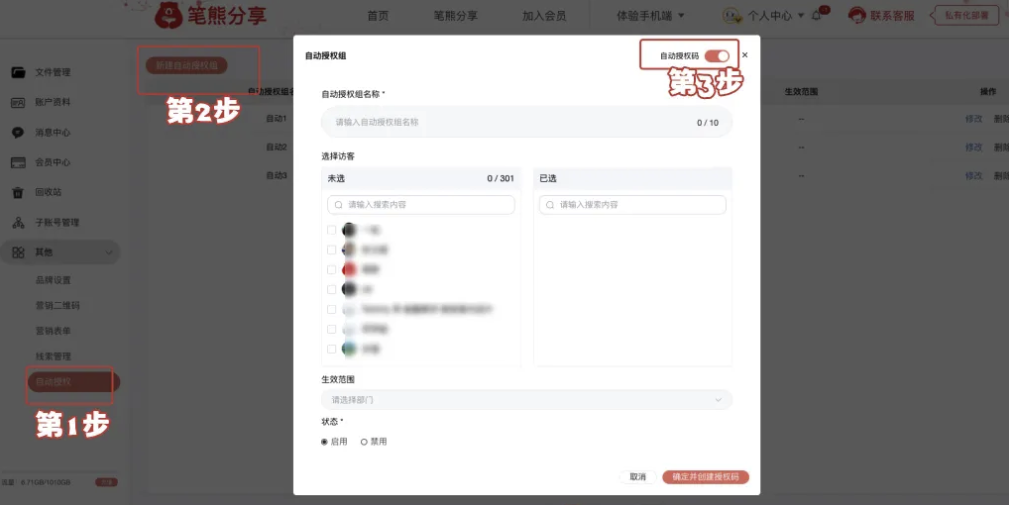 → 创建成功后,系统会自动弹出“授权码添加页”,别关掉,直接进入下一步。
② 批量录入身份证号
在“授权码添加页”选「文档导入」 或「手动输入」 导入访客的身份证号码(授权码)→ 点「确认」
→ 每条身份证号会生成一次性授权码,显示“待使用”状态。 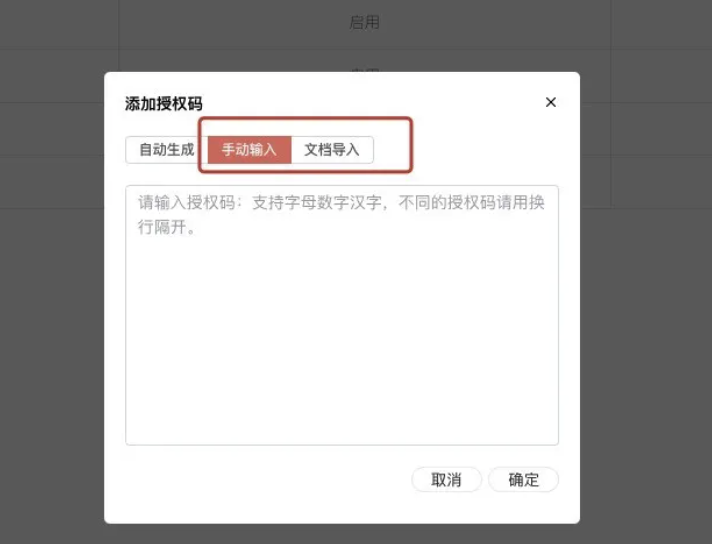
③ 上传并加密文档
回到首页→「上传文件」→ 加密设置页
选择勾选「申请授权」,再选中刚才的授权组 → 点「确定」后,文档即与该组所有身份证号绑定。 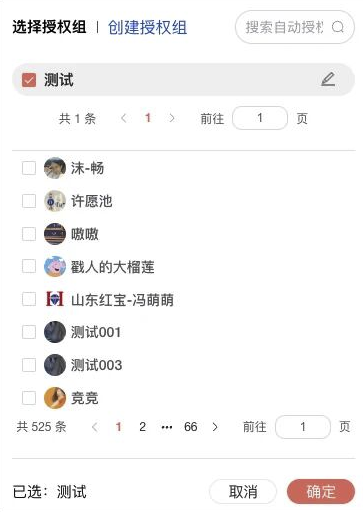
④ (可选)再加一层固定密码
仍在同一设置页,打开「访问密码」开关,输入 6-20 位密码 ,如果需要限制打印下载截图有效期等,也可以设置 设置完点击「立即加密」即可 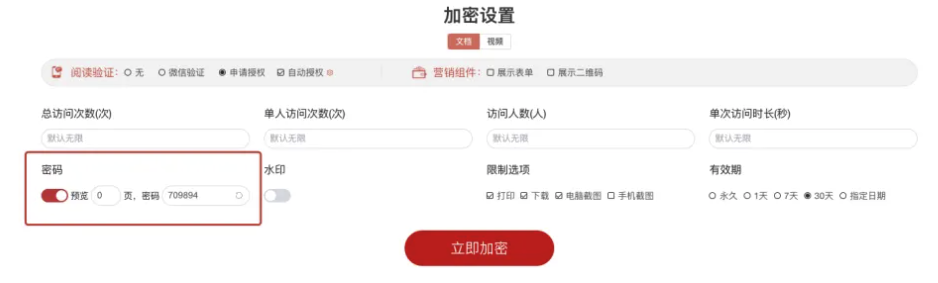
访问流程(终端用户视角)
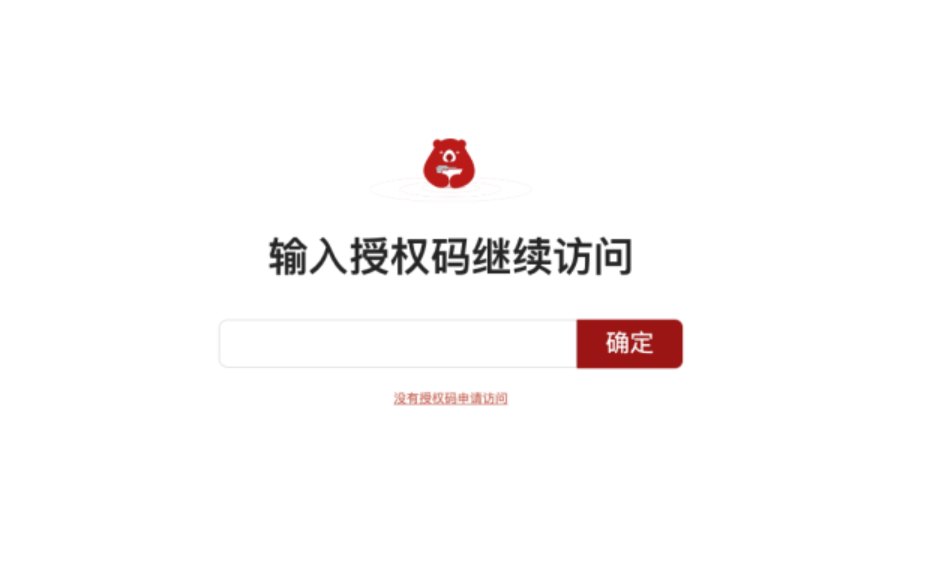
- 打开加密链接
- 第 1 次访问:输入身份证号(=授权码)→ 系统标记已用 → 再输入固定密码 → 正常浏览
- 第 2 次及以后:仅需输入固定密码即可,无需再次授权
- 无授权码:即使知道密码也打不开,必须「申请授权」→ 你手动审批
安全亮点
- 一个身份证号 = 一次授权,不可复用
- 支持「千人千码」,批量导入无上限
- 可随时在后台「作废」某一授权码或整组
- 访问日志实时记录,谁看过一目了然
- 固定密码可定期更换,不影响已授权用户
一句话总结
用「笔熊分享-自定义授权码」把“身份证号”变成一次性门票,再叠一层固定密码,一对多精准授权就这么简单。