
主题
🧑 子账号管理
> 企业多人共用?员工离职账号不流失?一份文档教你 5 分钟搞定!
🎯 适用场景
- 行政 / IT 需要统一管控员工文档
- 部门之间权限隔离,但支持快速交接
- 员工离职,账号一键回收,资料零丢失
1️⃣ 创建子账号
| 操作端 | 电脑浏览器(推荐 Chrome) |
|---|
- 主账号登录 → 右上角 个人中心 → 子账号管理
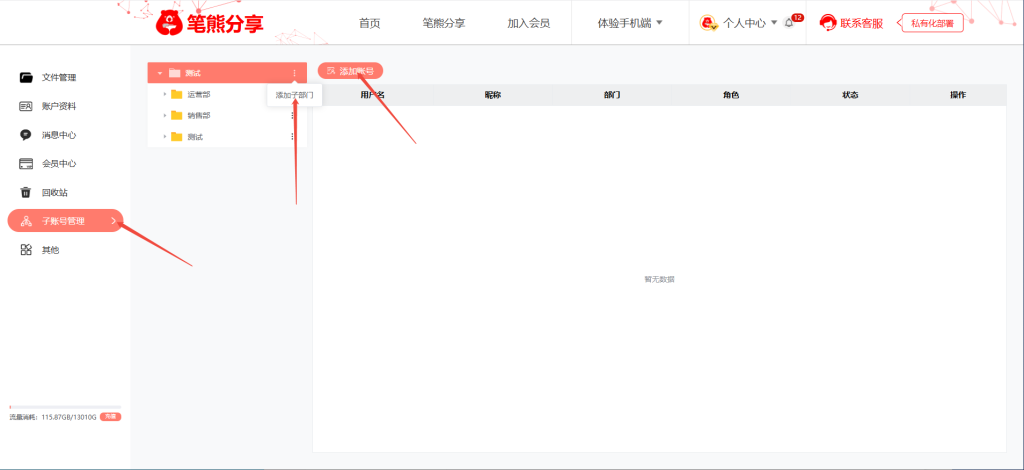
- 建议先建「子部门」→ 再点 添加账号
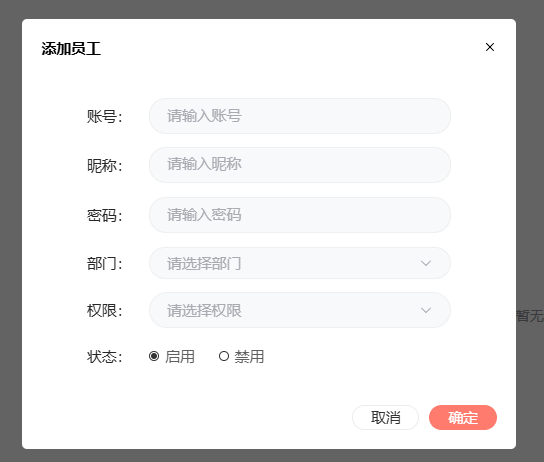
- 填写:登录名 / 初始密码 / 所属部门
- 选择权限 → 点 确定 即可生效
| 权限等级 | 可见范围 | 常用角色 |
|---|---|---|
| 🔴 总管理 | 全公司文件 | 老板 / IT 主管 |
| 🟡 部门负责人 | 本部门文件 | 部门经理 |
| 🟢 用户 | 仅自己文件 | 普通员工 |
2️⃣ 子账号绑定微信(扫码即可登录)
- 电脑端退出主账号 → 用子账号密码登录
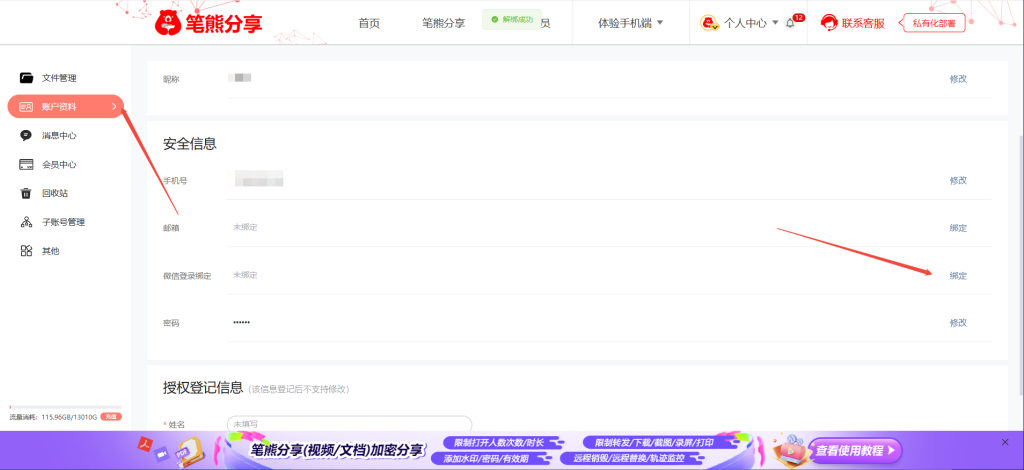
- 个人中心 → 账号资料 → 微信登录绑定
- 弹出二维码 → 微信扫码 → 完成绑定
- ⚠️ 该微信须未绑定过其他笔熊账号,否则需先解绑旧账号
绑定后,电脑端可用「微信扫码登录」,手机端可直接从公众号进入。
3️⃣ 修改 / 禁用 / 删除子账号
主账号或总管理员:
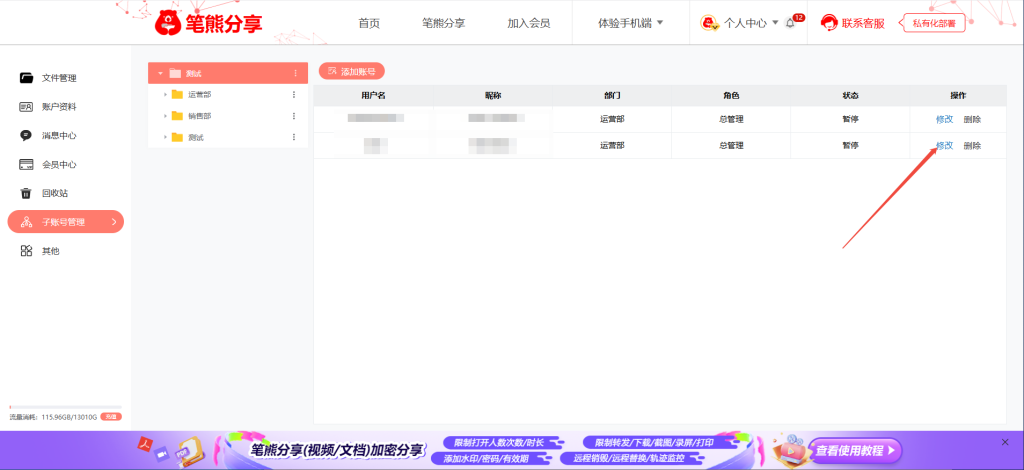
个人中心 → 子账号管理 → 点击 修改
可实时调整:登录名、密码、权限、启用状态,也可删除。
4️⃣ 查看 & 筛选子账号文件
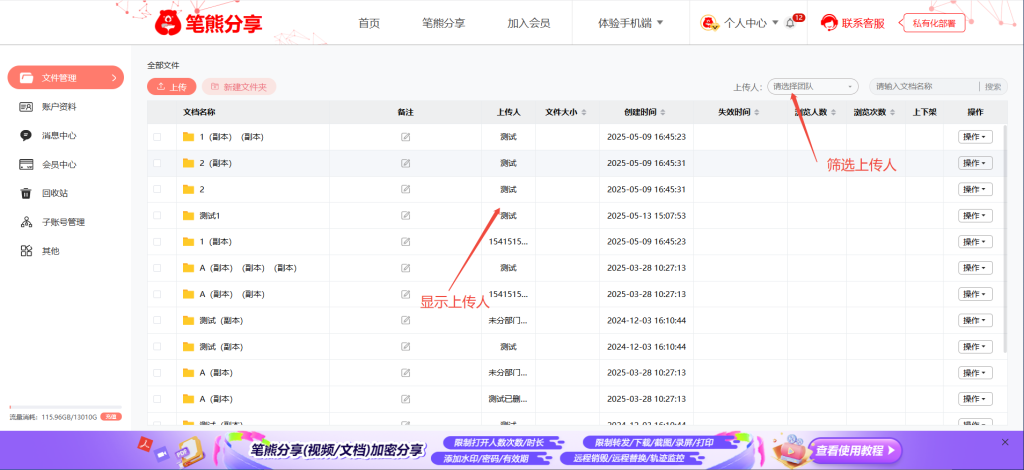
- 管理员登录后,文件列表自动聚合权限范围内全部文档
- 列表顶部可按上传人筛选,快速定位员工资料
- 鼠标悬停 → 显示上传时间、大小、访问次数
5️⃣ 文件交接:一键「复制 / 转让」
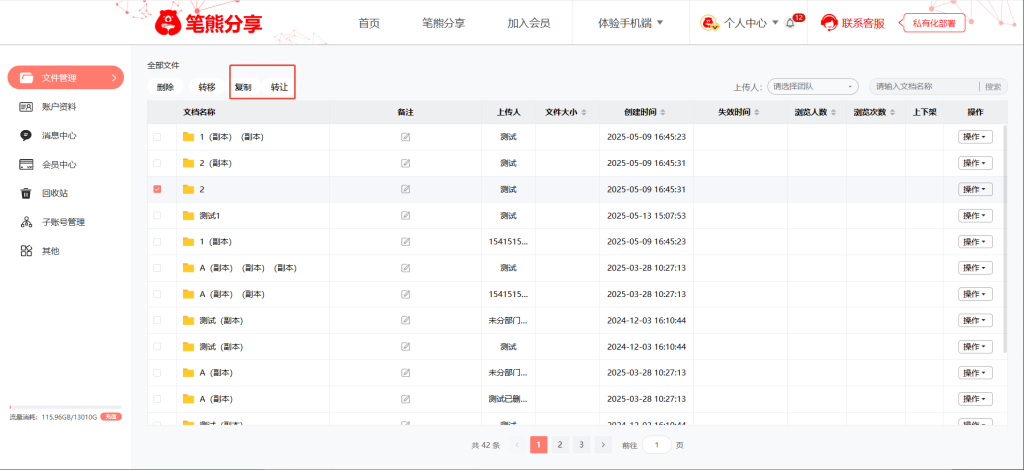
- 在文件列表勾选目标文件或文件夹
- 顶部菜单 → 复制(留底)或 转让(完全移交)
- 选择接收人 → 确认 → 交接完成 ✅
6️⃣ 增加子账号
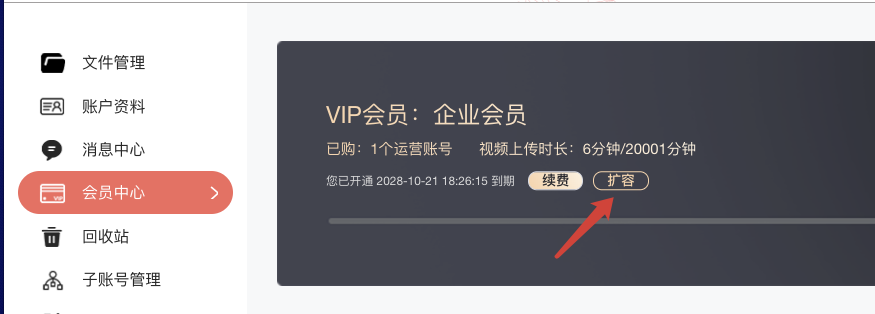
- 已购套餐决定可添加数量
- 不够用?→ 会员中心 → 立即扩容
❓ 常见问题
Q1:子账号能否再创建子账号?
不可以,只有「主账号」与「总管理」权限可创建子账号,防止层级混乱。
Q2:员工离职,微信未解绑怎么办?
主账号或总管理可直接「禁用」该子账号,系统会强制踢出所有端登录。
🚧 更多企业级功能正在路上,关注「笔熊分享」公众号,第一时间获取更新!